こんな悩みを解決します
👇 クリック・タップで解決策に移動できます
先に結論です。
BUFFALOのルーターは、「バンドステアリングLite」を使うと、2.4GHzと5GHzを1つのWi-Fiの名前にまとめられます。
さらに、共通の名前を「SSID2」で作ると、WPA3(いちばん新しい守り方)を選べます。
わが家は最終的に、Wi-Fiの名前を1つにして、WPA3 Personalで家の機器を全部つなぎ直しました。
「今いる場所なら、2.4GHzと5GHzのどっちにつなげばいいんだろう」。
家の中を移動するたびに、iPhoneのWi-Fiの画面を開いて選び直していました。
ある日「これ、自動で切り替わってくれないの?」と調べたのが、今回の見直しの始まりです。
途中で警告が出たり、WPA3が選べなかったりと、思ったより寄り道しました。
この記事では、その寄り道も含めて、わが家でやったことを順番に書きます。
※ルーターはBUFFALO「WSR-3000AX4P-BK」、スマホはiPhoneです。設定画面の項目名は2026年9月時点のBUFFALO公式マニュアルと、わが家の画面で確認しました。
きっかけは接続アシストのオフ
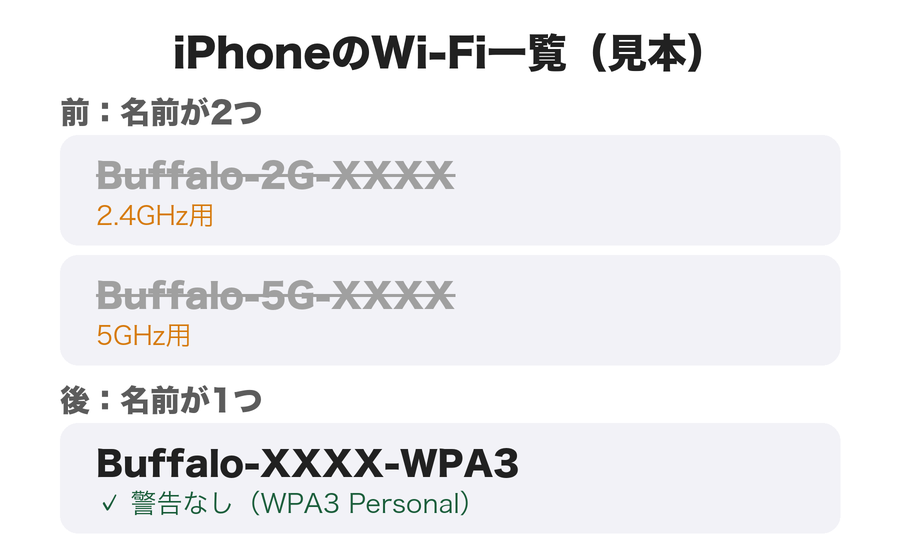
きっかけは、iPhoneの「接続アシスト」をオフにしたことでした。
以前は「Wi-Fiアシスト」という名前だった機能で、iPhoneの「設定」→「Wi-Fi」の中にあります。
Appleの説明では、接続アシストはWi-Fiが遅いときや使えないときに、モバイルデータ通信も使って接続を安定させる機能です。
そのかわり、オンにするとモバイルデータ通信の使用量が増えることがあると書かれています(Apple公式:接続アシストについて)。
当時のわが家は、2.4GHz用と5GHz用でWi-Fiの名前が2つに分かれた状態。
接続アシストがオンのときは、電波が弱くなると2.4GHzに移るのではなく、スマホのモバイル回線に切り替わってしまっていました。
オフにしてからは、Wi-Fiが途切れずにつながっています。
ただ、今度は2.4GHzと5GHzが自動で切り替わらない。
結局、場所を移るたびに手動で選び直していました。
 読者さん
読者さん同じ家のWi-Fiなのに、なんで自動で切り替わらないの?
 パパ
パパ名前が2つに分かれていると、iPhoneは別々のWi-Fiとして扱うみたいなんだ。調べたら、うちのルーターに「バンドステアリングLite」っていう機能があった。
なお、接続アシストのオン・オフでどう変わるかは、機種や電波の状況によって違うはずです。
ここに書いたのは、わが家のiPhoneとルーターではこうだったという記録です。
スマホのギガを節約したい人は、ついでに一度オン・オフを確認してみてください。
外出先で子どもに動画を見せてギガが足りなくなった話は、外出先で子どもに動画を見せるとギガが減る|3GBがすぐなくなった失敗談に書いています。
バンドステアリングLiteとは
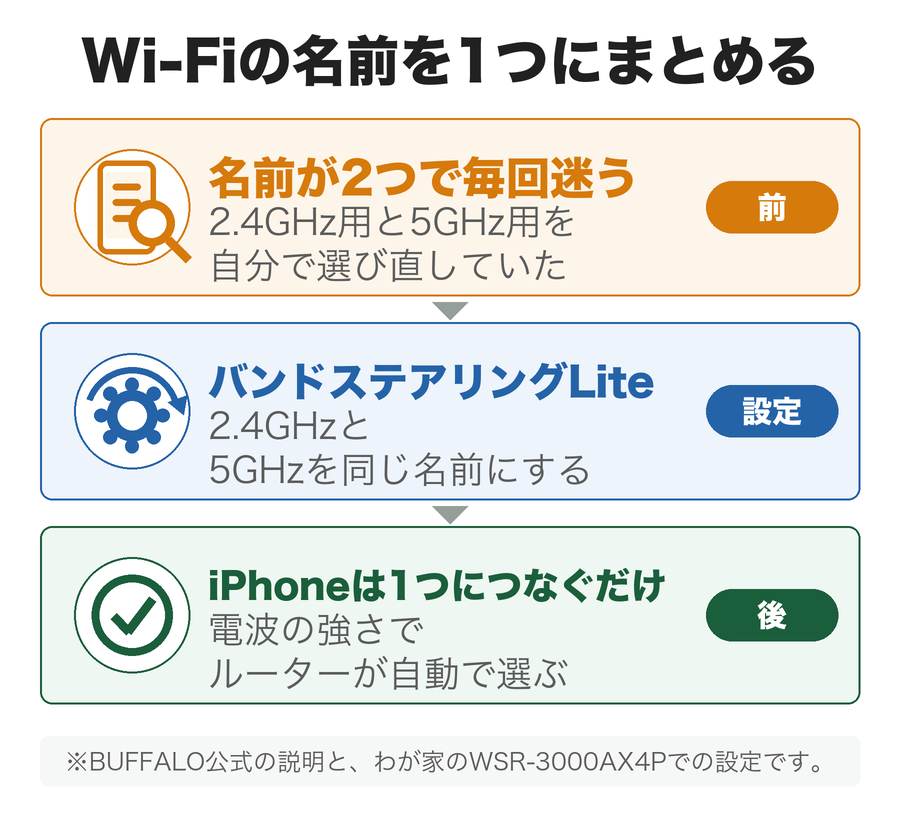
バンドステアリングLiteは、2.4GHzと5GHzを同じWi-Fiの名前にして、どちらにつなぐかをルーターが自動で決める機能です。
BUFFALOの多くのルーターに付いていて、わが家のWSR-3000AX4Pにもありました。
BUFFALO公式の説明を、わかりやすく並べるとこうなります。
| バンドステアリングLite | |
|---|---|
| 切り替えの判断 | 電波の強さだけで決める |
| 使えるWi-Fiの名前 | 2.4GHzと5GHzで共通の名前だけ |
| どちらを優先するか | 自分では決められない(自動のみ) |
| 注意 | 端末によっては、期待どおりに切り替わらないことがある |
出典:BUFFALO公式:バンドステアリング・バンドステアリングLite機能について(2026年9月確認)
上位機種にある「バンドステアリング」(Liteではない方)は、混み具合や接続台数まで見て切り替えます。Liteはその簡易版です。
2.4GHzは遠くまで届きやすく、5GHzは速さに向いています。
つまりルーターの近くでは5GHz、離れた部屋では2.4GHzを、iPhoneで選ばなくても自動でやってくれる、というのが狙いです。
1つにまとめる設定の流れ
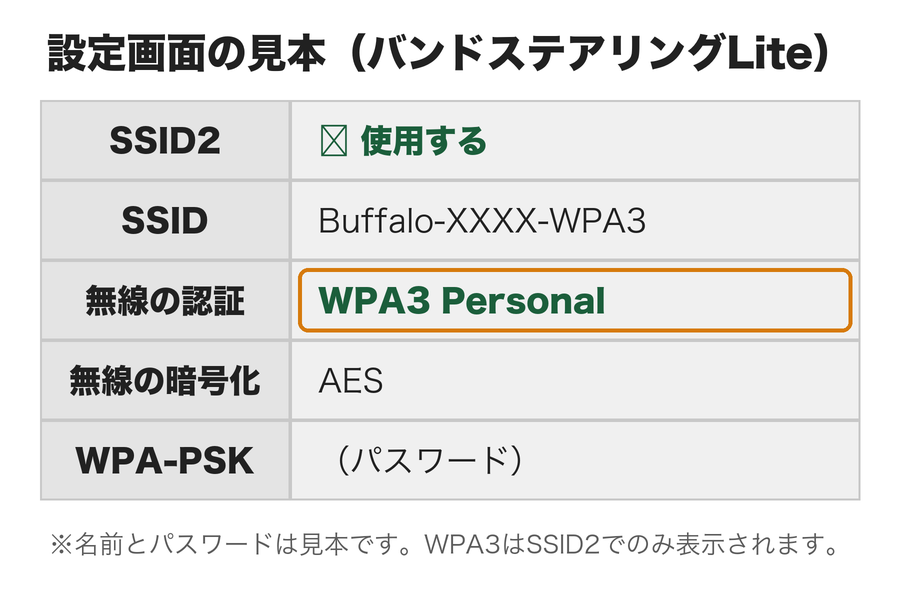
わが家でやった流れは、次のとおり。
画面の項目名は、BUFFALO公式マニュアル(WSR-3000AX4Pシリーズ)と同じ名前にそろえました。
- パソコンかスマホで、ルーターの設定画面を開く
- 「詳細設定」→「無線設定」→「バンドステアリングLite」を開く
- 使うSSID(「SSID1」か「SSID2」)の「使用する」にチェックを入れる
- 「SSID」に、2.4GHz/5GHz共通の名前を決める
- 「無線の認証」を選び、「WPA-PSK(事前共有キー)」にパスワードを入れる
- 「設定」を押す
注意:設定を保存すると、ルーターにつながっている機器がすべて切断されます。
BUFFALOのマニュアルにも書かれています。家族がネットを使っていない時間にやるのがおすすめです。
出典:BUFFALO公式:WSR-3000AX4Pシリーズ ユーザーマニュアル(第3章)
ここで、SSID1とSSID2のどちらを選ぶかが大事でした。
わが家は最初、SSID1でまとめました。これが、あとで2つの寄り道につながります。
「安全性の低いセキュリティ」の警告
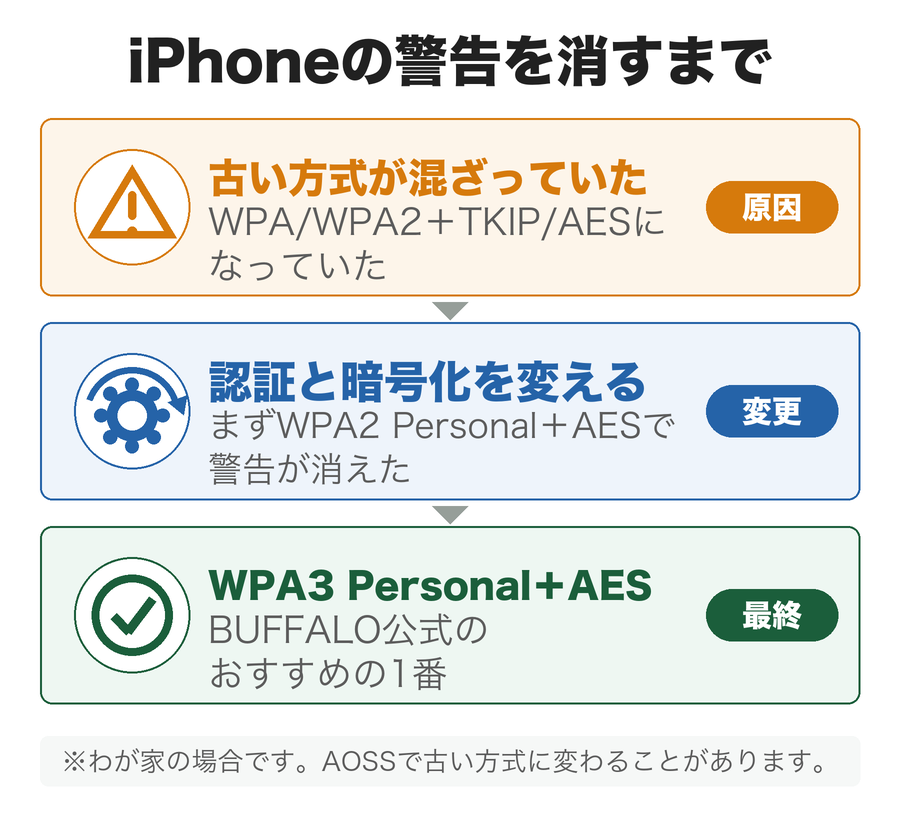
まとめた直後、iPhoneのWi-Fiの名前の下に「安全性の低いセキュリティ」と表示されました。
読者さんえっ、うちのWi-Fiって危ないの?
パパ設定画面を見たら、「WPA/WPA2」と「TKIP/AES」っていう、古い方式が混ざった設定になってた。
BUFFALO公式によると、iPhoneは認証と暗号化の組み合わせが古いと、この警告を出します。
わが家の設定(WPA/WPA2 Personal+TKIP/AES)は、まさにその組み合わせでした(BUFFALO公式:「安全性の低いセキュリティ」と表示されます)。
原因として心当たりがあるのが、ルーターを買ったときに「AOSS」を使ったことです。
公式の同じページには、出荷時はWPA2なのに、AOSSや無線引っ越し機能を使うとWPA/WPA2に変わると書かれています。
ボタン1つで設定できる機能が、古い方式を残していたのかもしれません。
いったん「WPA2 Personal+AES」に変えると、警告は消えました。
BUFFALO公式のおすすめは、1番が「WPA3 Personal+AES」、2番が「WPA2 Personal+AES」です。
WPA2でも十分に安全ですが、1番のWPA3にできないか調べました。ここから2つ目の寄り道です。
もうひとつ、設定画面を見ていて気づいたことがあります。
前に使っていたWi-Fiのパスワードが、画面にそのまま表示されていたのです。
念のため、古いWi-Fiのパスワードも変えておきました。
WPA3が選べなかった理由
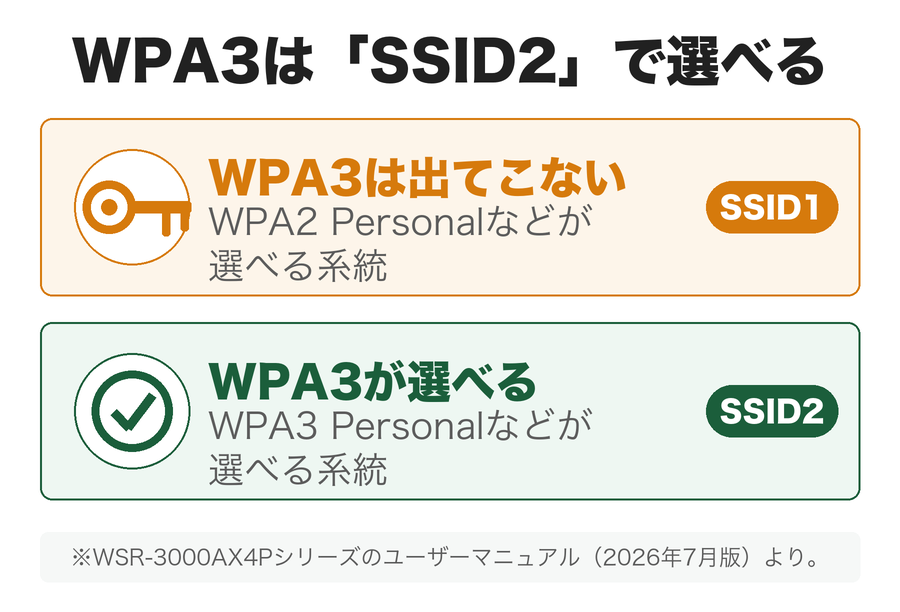
「無線の認証」の一覧を見ても、WPA3が出てきませんでした。
マニュアルを読んで、理由がわかりました。
バンドステアリングLiteの画面では、「WPA3 Personal」と「WPA2/WPA3 Personal」は「SSID2」でのみ表示されます。
出典:BUFFALO公式:WSR-3000AX4Pシリーズ ユーザーマニュアル(第3章 バンドステアリングLite)
BUFFALOのルーターは、Wi-Fiを2系統持っています。
| 選べる守り方 | わが家の使い方 | |
|---|---|---|
| SSID1 | WPA2 Personal/WPA/WPA2 Personal など | 最初にまとめた方 |
| SSID2 | WPA3 Personal/WPA2/WPA3 Personal | 最終的にこちらへ移った |
つまり、SSID1でまとめている限り、WPA3は出てきません。
わが家は、次の順番で移りました。
- ルーターのファームウェア(中身のソフト)が新しいかを確認する(わが家は1.22)
- バンドステアリングLiteの画面で「SSID2」の「使用する」にチェック
- 「無線の認証」を「WPA3 Personal」、「無線の暗号化」を「AES」にする
- iPhoneを新しいWi-Fiにつなぎ、警告が出ないことを確認する
- 家の機器を全部つなぎ直してから、「SSID1」のチェックを外す
1つ目のファームウェアを先に見たのには理由があります。
BUFFALOの更新履歴によると、バージョン1.22(2026年5月)で「2.4GHz/5GHzのSSIDを無効にしていると、バンドステアリングLiteのSSIDに接続できない問題」が直っています(BUFFALO公式:WSR-3000AX4P ファームウェア更新履歴)。
SSID1を止める今回のやり方は、まさにこの状態になるので、先に確認しました。
SSID1のチェックを外すと「昔の2.4GHz用・5GHz用の名前が一覧に戻ってくるかも」と心配でしたが、実際には、iPhoneの一覧には新しい名前が1つだけになりました。
マニュアルにはパスワードについてのおすすめも書かれていて、SSID1とSSID2は別々のパスワードにするのが安全だそうです。
家の機器のつなぎ直し
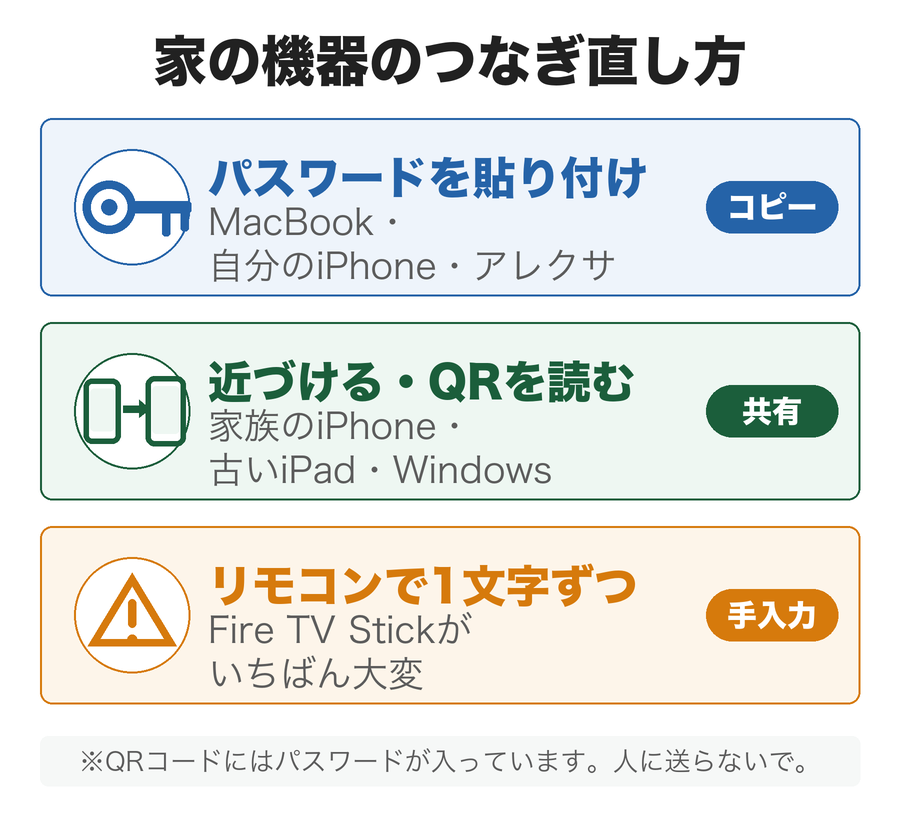
設定を変えると、家の機器は一度ぜんぶWi-Fiから切れます。
わが家でつなぎ直した方法をまとめると、こうなりました。
| 機器 | つなぎ直した方法 |
|---|---|
| MacBook・私のiPhone | パスワードをコピーして貼り付け |
| 家族のiPhone | iPhone同士を近づけてパスワードを共有 |
| 古いiPad | iPhoneの1PasswordでWi-FiのQRコードを出して、iPadで読み取り |
| Windowsのパソコン | 1Passwordで共有 |
| アレクサ | iPhoneのAlexaアプリから設定して、パスワードを貼り付け |
| Fire TV Stick | テレビのリモコンで1文字ずつ入力 |
iPhone同士の共有とQRコードは、Appleの公式ガイドにも載っている方法です。
近づけて共有するには、お互いの連絡先に登録されていることなどが条件。iPhoneの「パスワード」アプリでも、Wi-Fiを選んで「ネットワークのQRコードを表示」からQRコードを出せます(Apple公式:iPhoneでWi-Fiのパスワードを確認する/共有する)。
⚠ Wi-FiのQRコードには、パスワードがそのまま入っています。
Wi-Fiの名前を隠しても、QRコードを読み取ればパスワードがわかります。QRコードの画面を写真に撮ってSNSに載せたり、人に送ったりしないでください。
いちばん大変だったのはFire TV Stick
わが家のパスワードは、長めで、記号・大文字・小文字をまぜています。
スマホならコピーで一瞬ですが、Fire TV Stickだけはテレビのリモコンで1文字ずつ入力するしかありませんでした。
Amazonにパスワードを保存しておいたつもりでしたが、「保存したパスワードを使う」のような表示は見つけられませんでした。
見逃しただけかもしれません。
パスワードを強くするほど、リモコン入力はつらくなります。テレビ系の機器は、時間に余裕があるときに最後につなぐのがおすすめです。
古い機器もWPA3でつながった
WPA3は新しい方式なので、古い機器がつながらないのでは、と心配していました。
わが家では、古いiPad、アレクサ、2026年5月に買った「Fire TV Stick HD(第2世代)」も、WPA3 Personalのままつながりました。
ただ、BUFFALO公式によると、「WPA3 Personal」だとつながらない端末もあるとのこと(BUFFALO公式:WPA3 Personalに接続できない端末があります)。
もしつながらない機器があれば、「無線の認証」を「WPA2/WPA3 Personal」にすると、古い機器はWPA2で、新しい機器はWPA3でつながります。
古い世代のFire TV Stickでは、WPA3だけの設定だとつながらなかったという声も。
使ってみて変わったこと
いちばん変わったのは、家の端の部屋でも、Wi-Fiマークが安定して表示されるようになったことです。
わが家は一軒家で、光回線の線が入ってくる場所が家の隅にあります。
そのため、ルーターも家の隅に置くしかありません。
ルーターは家の中央に置くのが理想と言われますが、わが家ではそれができない間取りです。
困っていたのは、ルーターから遠い2か所でした。
| 場所 | 以前 | 1つにまとめてから |
|---|---|---|
| 1階の対角にある風呂場 | Wi-Fiが届きにくいことがあった | 安定してWi-Fiマークがつく |
| 2階の角の部屋 | Wi-Fiが届きにくいことがあった | 安定してWi-Fiマークがつく |
風呂場では、お風呂に入りながらYouTubeを見ることがあります。
ただ、電波の表示がいつも3本になるわけではありません。「つながる」けれど「いつも最強」ではない、というのが正直なところです。
もうひとつは、ギガです。
接続アシストもオフにしているので、家にいる間は、スマホのギガをほとんど使わなくなりました。
わが家は楽天モバイルとpovoの2回線で通信費を下げています(楽天モバイル×povoのデュアルSIM設定と使い分け)。
まとめて気になったこと
便利になった一方で、気になったことも3つありました。正直に書いておきます。
今どっちの電波か、iPhoneではわからない
名前が1つになったので、今2.4GHzと5GHzのどちらにつながっているか、iPhoneの画面では見分けられなくなりました。
電波の表示は、ルーターの近くで3本、離れた部屋で2本くらいでした。
ただ、本数だけでは2.4GHzか5GHzかは断定できません。
迷わなくなったかわりに、中身は見えなくなった、という感じです。
「自動で選んでくれるなら、それでいい」と割り切れる人向けの設定だと思います。
自動で切り替わらない端末もある
BUFFALO公式の説明どおり、端末によっては期待どおりに切り替わらないことがあるそうです。
仕組みも「電波の強さだけで判断」なので、混み具合までは見てくれません。
設定するたびに全部つなぎ直し
設定を変えると機器がすべて切れるので、家の機器が多いほど、つなぎ直しに時間がかかります。
わが家も、上の表の機器を全部つなぎ直しました。
ルーター選びや、買い替えのタイミングで迷っている人は、Wi-Fiルーター買い替えタイミング|一軒家パパの実録に、同じWSR-3000AX4P-BKを買ったときの話と、買い替えで変わったことを書いています。
わが家で使っているルーターは、BUFFALO「WSR-3000AX4P-BK」です。
Amazonで扱っているのは、型番の末尾が「/DBK」のモデルです。BUFFALO公式のダウンロードページでは、わが家のものと同じ「WSR-3000AX4P」のファームウェア(1.22)とユーザーマニュアルが案内されています。
Amazonのアソシエイトとして、Relax Lifeは適格販売により収入を得ています。
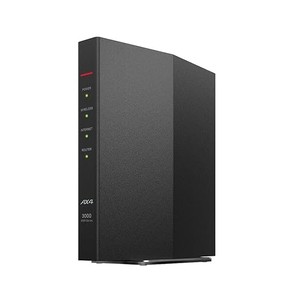
バッファロー WiFi ルーター WSR-3000AX4P/DBK(Wi-Fi 6・AX3000)
価格はAmazonの商品ページでご確認ください
この記事で使ったバンドステアリングLiteとSSID2のWPA3は、WSR-3000AX4Pシリーズのユーザーマニュアルに載っている機能です。
Amazonで価格を確認するよくある質問(FAQ)
📚 あわせて読みたい


まとめ
やってみて確実に変わったのは、iPhoneで「どっちにつなぐか」を選ぶ場面がなくなったことです。
Wi-Fiの名前が1つしかないので、家の中を移動しても選び直す必要がありません。
そして、ルーターから遠い風呂場や2階の角の部屋でも、Wi-Fiマークが安定してつくようになりました。
- 2.4GHzと5GHzは、バンドステアリングLiteで1つの名前にまとめられる
- 「安全性の低いセキュリティ」は、認証と暗号化の組み合わせが古いと出る。AOSSで設定が古い方式に変わることがある
- WPA3にしたいときは、バンドステアリングLiteを「SSID2」で作る
- 設定を変えると機器は全部切れる。テレビ系のリモコン入力がいちばん大変
プロバイダー、ONU、ルーターと変えてきて、「家のどこにいても、ルーターの電波が安定して届く」という長年の理想を、ようやく叶えられた気がします。
このブログの名前は「Relax Life」です。
その名前のとおり、1度設定してしまえば、もうこの件で悩まずに暮らせます。
今は気楽に過ごせていて、家族にもとても喜ばれました。
寄り道は多かったですが、終わってみると設定したのは数か所だけでした。
もし家のWi-Fiで毎回迷っているなら、まずはルーターの設定画面で「バンドステアリングLite」があるかだけ、見てみてください。