 読者さん
読者さんパスワードの使い回し、そろそろやめたい…
でも1Passwordは有料だし、ソースネクスト版は安いけど手続きが面倒って聞くと、ちょっと迷う。
こんな悩みに答えます
先に結論です。
わが家は2024年から1Passwordを使っていて、2025年3月からはソースネクスト版(個人・3年)に切り替えました。
安く3年分を買えた一方で、途中でファミリープランに変えたくなったとき、残りの期間は返金できませんでした。
家族で使う予定があるなら、買う前に「何人で使うか」を決めておくのがいちばん大事だと感じています。
ニュースで「情報が漏れた」という話を見るたびに、自分のパスワードは大丈夫かな、と気になりませんか?
私も同じでした。
この記事では、まずソースネクスト版と公式版の違い、わが家が実際にやった手続き、家族で使って困ったことをお伝えします。
後半には、はじめての設定手順と、海外のアプリが不安な人に向けた話もまとめました。
ソースネクスト版と公式版の違い
1Passwordの中身(できること)は、どこで買っても同じです。
違うのは、値段・払い方・始めるときの手続き・途中の変更です。
| 公式 | ソースネクスト版 | |
|---|---|---|
| 選べる種類 | 個人/ファミリー ファミリーは5人まで | 1人用/5人用 |
| 払い方 | 月払いか年払い | 3年分をまとめて |
| 1人の値段 | 個人(年払い) 1年目:年 約5,660円 月にすると約470円 2年目から:年 約7,560円 月にすると約630円 | 1人用:3年で17,980円 1か月あたり約500円 |
| 家族の値段 | ファミリー(年払い) 1年目:年 約8,500円 月にすると約710円 2年目から:年 約11,340円 月にすると約950円 | 5人用:3年で27,980円 1か月あたり約780円 |
| 始め方 | 申し込むだけ | 番号を入れて、アカウントにつなぐ |
3年で比べると
個人:公式は約20,780円(1年目 約5,660円+2年目から 約7,560円×2年)、ソースネクスト版は17,980円。約2,800円安いです。
ファミリー:公式は約31,190円、ソースネクスト版の5人用は27,980円。約3,200円安いです。
公式の1年目の割引を使い、上の円の目安で計算した場合。セールや為替で変わります。
読者さん結局、どっちがいいんですか?
 Tom
Tom1人で3年は使うと決めているなら、ソースネクスト版は安く感じました。
ただ、家族で使うかもしれないなら、最初から人数に合うものを選んだほうが、あとで困らないと思います。
わが家がソースネクスト版にしたのは、3年分を、公式より安くまとめて買えたからです。
とくにAmazonのプライムデーのようなセールのときは、ソースネクスト3年版がお得だと感じます。
わが家は個人プランの3年版で、家計の一覧では年3,023円です。
ソースネクスト|1Password 3年版(1人用)
価格はAmazonの商品ページでご確認ください
わが家が使っているのと同じ、ソースネクストの3年版です。届いた番号を、1Passwordのアカウントにつないで使う形です。
Amazonで価格を確認する読者さんじゃあ、次のセールまで待ったほうがいいですか?
Tomあおるつもりはないのですが、パスワードの見直しは早いほうがいいと思います。
セールを待っているあいだも、使い回しのパスワードはそのままだからです。
月数百円を安くするために、銀行やカードのような、もっと大きなお金につながるログインを危ないままにしておくのは、もったいないと感じます。
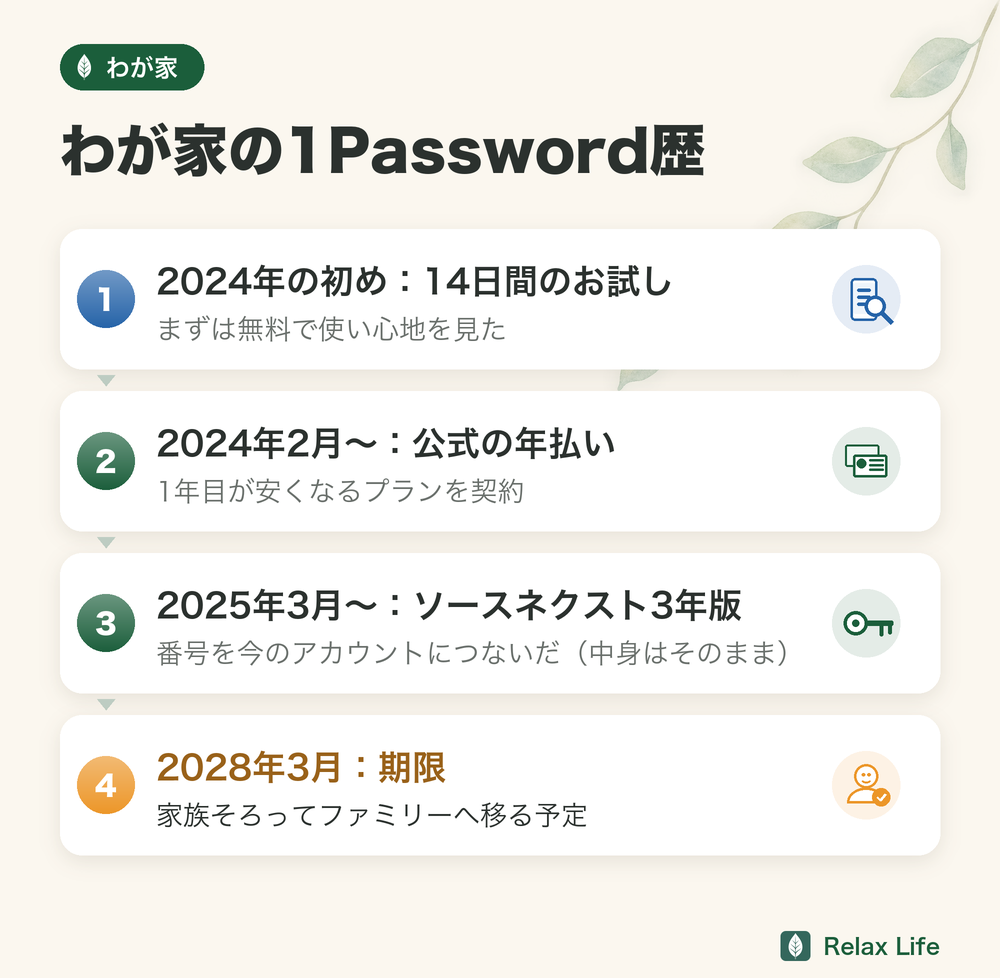
わが家は、14日間のお試し→公式の年払い→あとからソースネクストの3年版をつなぐという順番でした。
先に始めておいて、あとからソースネクスト版に切り替えることもできます。
パスワードの見直しを進めておけば、切り替えたあとも中身はそのまま引き継げるので、セールを待つ時間もむだになりません。
iPhoneの「パスワード」アプリから1Passwordへ移すのも、簡単でした。
くわしい流れは、ソースネクスト版の始め方にまとめました。
ソースネクスト版の始め方
ソースネクスト版は、買ったあとに番号(コード)を1Passwordのアカウントにつなぐ手続きがあります。
まだアカウントがない人と、すでに公式で使っている人で流れが違います。
まだアカウントがない人
- ソースネクストのマイページで、買った製品の番号を確かめる
- マイページの「利用開始」から、1Passwordのアカウントを作るページへ進む
- 番号を入れて、使い始める
すでに公式で使っている人
わが家はこちらでした。
まず14日間のお試しを使い、そのあと公式で案内された「1年目が安く使えるプラン」を契約。
その後、ソースネクストの3年版を買って、アカウントにつなぎました。
ソースネクストの製品ページに書かれている流れは、次のとおりです(2026年10月29日確認)。
- マイページの「シリアル番号の確認」で、SNIかSNFで始まる番号をコピーする
- 「利用開始」から番号を入れて送る
- 1Password側で「すでに1Passwordアカウントをお持ちの方」を選び、名前とメールを入れて「アカウントをリンク」
- 1Passwordのサポートから届くメールの案内どおりに、今の契約をキャンセルする
- キャンセルしたことを返信すると、ソースネクスト版が使えるようになる
今の契約(月払い・年払い)の残りの期間は、切り替えると使えなくなります。
ソースネクスト版を登録したアカウントを消すと、ライセンスも失効します(ソースネクスト公式)。
わが家のメールのやりとり
私が実際にやったときは、こんな流れでした(2025年のメールを見返して書いています)。
| 日付 | やったこと |
|---|---|
| 2月27日の夜 | 1Passwordのサポートに、ソースネクスト版の番号をつなぎたいとメール |
| 自動の返事のあと、本人確認のために返信してほしいと連絡が来る | |
| 2月28日 | 「区切りよく3月1日から使いたい」と頼むと、3月1日に手続きすると返事 |
| 3月1日 | 時差(相手はカナダ)で日本の朝になっても来ないので、2回お願いのメール |
| 3月1日 20時31分 | ソースネクスト版が使えるようになった |
| 3月2日 | 画面に期限が出ないので聞くと、期限は2028年3月1日と教えてもらえた |
読者さんサポートとのやりとりって、英語なんですか?
Tom私は日本語で送って、返事も日本語(英語つき)で来ました。
不安で1日に何通も送ってしまい謝ったら、「好きなだけ送ってください」と返してもらえて、ほっとしたのを覚えています。
家族で使って困ったこと
ソースネクスト版のデメリット3つ
わが家が実際に使ってみて、困ったことが3つありました。
- 途中でファミリーに変えても、残りの期間は返金されない
くわしくは、このすぐ下で - つなぐ手続きは、1Passwordのサポートとのメール
わが家は2月27日に送り、使えるようになったのは3月1日(3月1日からと頼んだため) - 期限が画面に出ない
サポートに聞いて、2028年3月1日までと教えてもらった
どれも、買う前に知っていれば困らないことです。
いちばん大きかった1つ目を、くわしくお伝えします。
家族で使いたくなったとき
妻にも1Passwordを使ってもらおうと思ったとき、私はソースネクストの個人版を使っている途中でした。
できればファミリープランにまとめたいと思い、2026年10月に1Passwordへ相談しました。
返事は、ソースネクスト経由で買ったものなので、残りの期間の返金や差し引きはできない、というものでした。
選べるのは「期限が近づくまで待って、そのときにファミリーへ切り替える」か「今すぐファミリーに変えて、残りの期間はあきらめる」の2つです。
 Tom
Tom正直、とても残念でした。
なので今は、残りの1年半は夫婦それぞれ個人プランで使い、期限が来たらファミリーへ移るつもりです。
妻の分は、1Password公式で年払いにしています。
私の期限にそろえるため、最後の半年は月払いにする予定です。
家族で使うかもしれない人へ
買う前に、「この3年のあいだに、家族も使いそうか」を一度考えてみてください。
使いそうなら、最初から5人用やファミリーを選んだほうが、途中で迷わずに済みます。
ちなみに、妻のパスワードには使い回しがありました。
1Passwordに入れてすぐ、強いものに変えています。
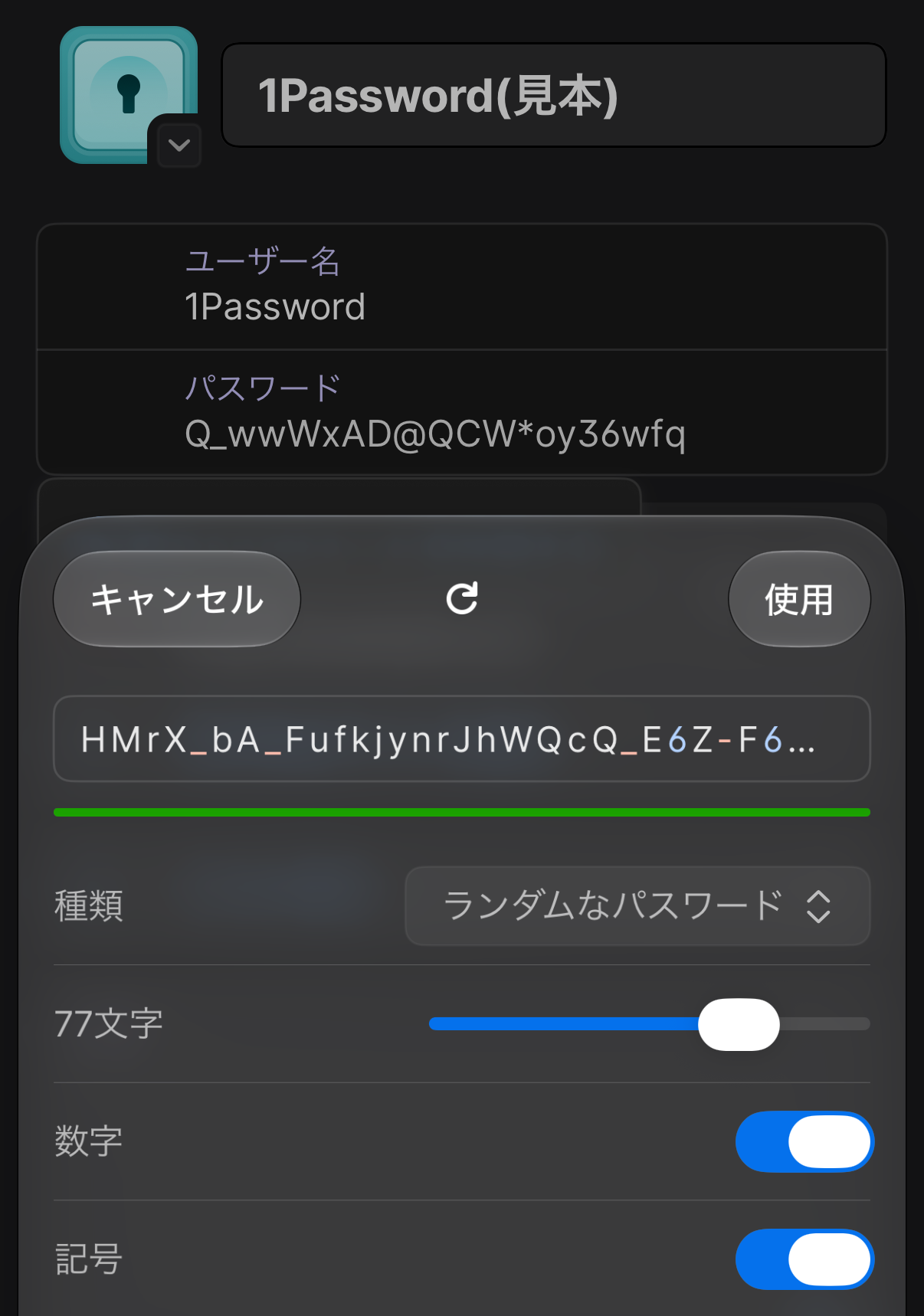
1Passwordは、記号を入れるか・何文字にするかを選んでパスワードを作れるので、私はiPhoneの「パスワード」アプリより使いやすく感じています。
向いている人・向かない人
ソースネクスト版が向いている人
- 1人で、3年は使うと決めている人
- まとめて払って、毎月の支払いを気にしたくない人
- メールでの手続きを、あせらず待てる人
公式のほうが向いている人
- 家族で使うかもしれない人
- まずはお試しで使い心地を見たい人
- 手続きを、画面の中だけで済ませたい人
有料で、しかも外国の会社のアプリなので、私が勧めても、まわりはなかなか始めるところまで行きません。
まずは14日間のお試しで、自動でパスワードが入る便利さを一度体験してみるのが、いちばん分かりやすいと思います。
ソースネクスト版を考えている人は、Amazonのソースネクスト版(1人用)で、いまの値段を見てみてください。
公式のお試しは、1Password公式の料金ページから始められます。
はじめての人の設定手順
ここからは、はじめて1Passwordを使う人向けの手順です。
ソースネクスト版の人も、アカウントを作ったあとは同じ流れです。
公式には14日間の無料のお試しがあり、カードの登録はいらないと書かれています(2026年10月29日確認)。
1Password.comでお試しを始める
1Password.comの料金ページで、個人(Individual)か家族(Families)を選び、メールアドレスを登録します。
届いたメールで確認すると、次の画面に進みます。
アカウントパスワードを決める
1Passwordを開くための、いちばん大事なパスワードです。
これだけは自分で覚えます。
このパスワードを忘れると、1Passwordの会社にも戻してもらえません。
次の「Emergency Kit」とあわせて、紙に書いて大事な場所にしまっておくと安心です。
Emergency Kitを保存する
Emergency Kit(エマージェンシーキット)は、ログインに必要な情報をまとめた紙(PDF)です。
中に「Secret Key(シークレットキー)」という、新しいスマホやパソコンで初めてログインするときに使う鍵が書かれています。
公式によると、1Passwordの会社はこの鍵を持っておらず、なくしても戻してもらえません(1Password公式「Secret Key」)。
印刷した1部にアカウントパスワードも書き込んで、パスポートなどと一緒に大事な場所へしまうのが、公式のおすすめです(1Password公式「Emergency Kit」)。
スマホとパソコンにアプリを入れる
iPhone・Android・Mac・Windowsそれぞれのアプリを入れて、同じアカウントでログインすればOKです。
どれか1台で直したことは、ほかの機器にもすぐ反映される仕組みです(1Password公式「Get started」)。
ブラウザに拡張機能を入れる
パソコンのChromeやSafariに「1Password」の拡張機能を入れます。
ログインの画面で、IDとパスワードを自動で入れてくれるので便利です。
iPhoneの自動入力を1Passwordにする
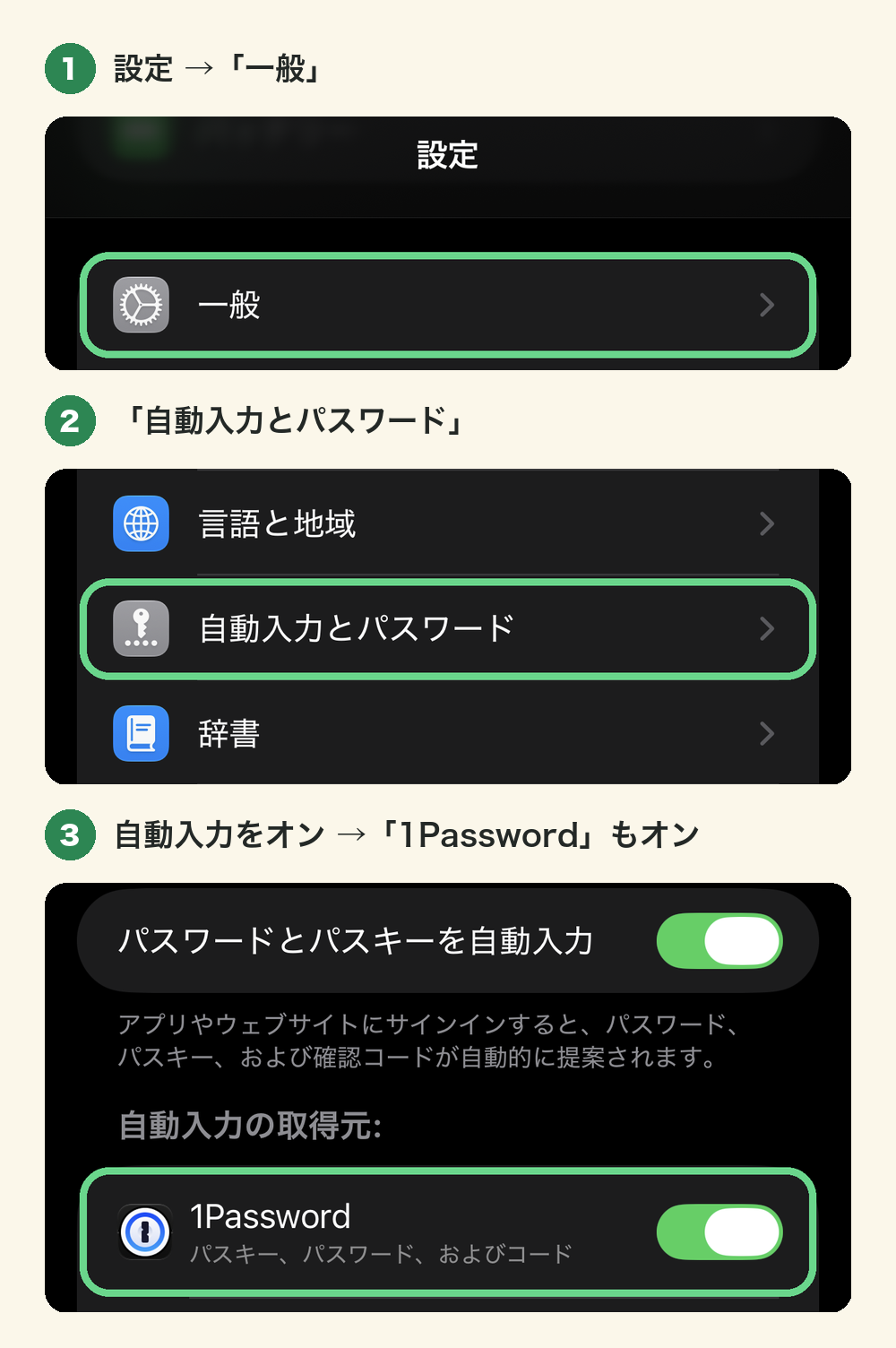
まず、iPhoneの「設定」→「一般」→「自動入力とパスワード」(英語の表示ではAutoFill & Passwords)へ。
パスワードとパスキーの自動入力をオンにして、一覧の「1Password」をオンにします(1Password公式)。
一覧に標準の「パスワード」があれば、オフにしておくと、iPhoneとの二重の保存の確認が出なくなります(1Password公式)。
今のパスワードを取り込む
ChromeやiPhoneに保存していたパスワードは、1Passwordへ移せます。
移したあと、ブラウザ側に残ったパスワードは消しておくと、どちらが新しいか迷いません。
Watchtowerで弱いものから直す
最後に、Watchtower(漏れた・使い回し・弱いパスワードを教えてくれる見張りの機能)の一覧を見て、漏れたもの・使い回し・弱いものを上から順に変えていきます。
銀行・カード・証券・メールなど、お金に近いものから先に直すのがおすすめです。
リカバリーコードも作っておく
アカウントパスワードを忘れたときに、もう一度入るための「リカバリーコード」も作れます(個人・家族のアカウント)。
作り方は、アプリの「Manage Accounts」→「Sign-in & Recovery」→「Set up recovery code」です(1Password公式「リカバリーコード」)。
作ったコードも、紙にしてEmergency Kitと一緒にしまっておくと安心です。
ニュースを見て全部見直した
きっかけは、2026年10月に見た、PHP(ブログを動かしている仕組みのひとつ)の弱点のニュースでした。
ブログをやっているので、すぐに調べてみることに。
ただ、私にできることは、サーバーの会社が直してくれるのを「待つこと」だけ。
実際に、わが家のブログが借りているConoHaの対応が終わったのは、10月22日です。
待つしかないなら、自分で守れるところは守っておこう。
そう思って、1Passwordに入っているパスワードを全部見直すことに。
- 私の分:弱い〜ふつうの強さのパスワードを、強いものに変えた
20〜30件くらい - 妻の分:使い回しがあったので、すぐに変えた
20〜30件くらい - 2段階認証とパスキーも取り入れた
2段階認証=パスワードのほかに6桁の番号などでも本人か確かめるしくみ/パスキー=指紋や顔でログインするしくみ - ブログの管理画面とサーバーの2段階認証の番号も、1Passwordに入れた
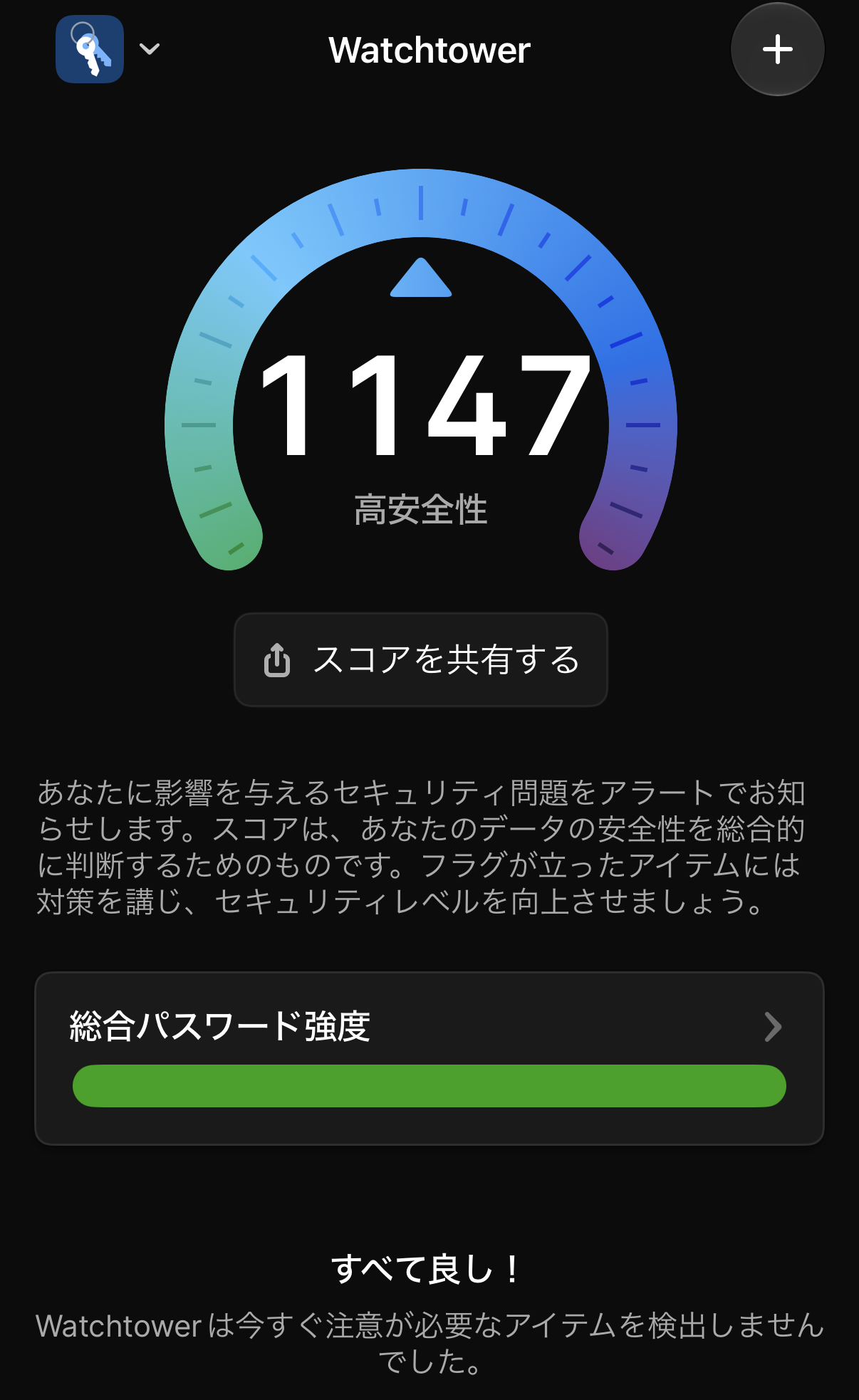
終わったあと、1Passwordの「Watchtower(ウォッチタワー)」という見張りの画面は、スコア1147・「高安全性」・「すべて良し!」になりました。
Watchtowerは、漏れたサイトのパスワードや、使い回し・弱いパスワード、2段階認証を設定できるのにしていないログインなどを教えてくれる機能です(1Password公式「Watchtower」)。
 読者さん
読者さんパスワードを全部変えるなんて、大変じゃなかったですか?
Tom私は2025年3月にソースネクスト版へ切り替えたときにも一度見直していたので、今回は20〜30件で済みました。
Watchtowerが「ここが弱い」と一覧にしてくれるので、上から順番に直していくだけでした。
ちょうど同じころ、10月15日に、ソースネクストも会員情報が流出した可能性があると発表しました(ソースネクスト公式のお知らせ)。
ソースネクスト版の1Passwordを買ったときのアカウントもあったので、そのパスワードも作り直しています。
お知らせによると、クレジットカードの情報は対象外です。
海外のアプリが不安な人へ
読者さん外国の会社のアプリに、パスワードを全部あずけるんですよね…
逆に、それが怖い気もします。
Tomその気持ち、よく分かります。
有料で外国のアプリなので、私がまわりにすすめても、なかなか始めるところまで行きません。
なので、不安になりやすい点を、公式の情報で1つずつ確かめてみました。
中身は、1Passwordの会社にも見えない
1Passwordのデータは、すべて暗号化(ほかの人には読めない形に変えること)されています。
公式の説明では、アカウントパスワードは開発元の会社にも共有されず、データと一緒に保存されることも、ネットで送られることもありません(1Password公式「1Passwordのセキュリティ」)。
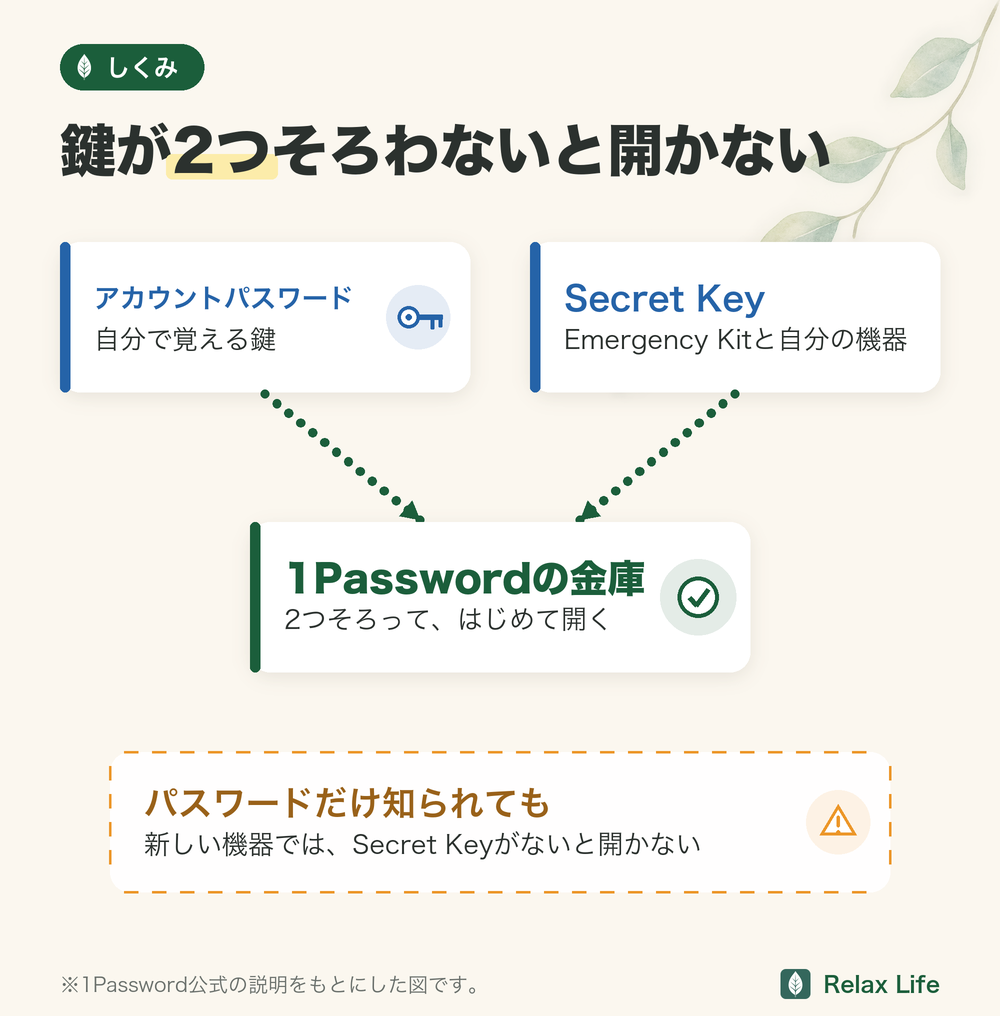
さらに、新しい機器で開くときは、アカウントパスワードと、自分の手元にしかない「Secret Key」の2つがそろわないと開けない仕組みです。
日本語で手続きできる
ソースネクスト版は、日本の会社のソースネクストが売っていて、買ってからの手続きも日本語で案内されています。
わが家が1Passwordのサポートに日本語で送ったときも、返事は日本語(英語つき)で届きました。
日本はITが苦手、だからこそ
「日本はITが遅れている」という話は、数字でも出ています。
スイスのビジネススクールIMDの「世界デジタル競争力ランキング」2024年版では、日本は67の国・地域のうち31位でした。
しかも「デジタル・技術的なスキル」は、67位の最下位です(IMDの発表)。
これは、一人ひとりが、自分で守るための知識を持っていない人が多いということでもあると、私は受け取っています。
知識がないから不安になる。
不安だから、何もしない。
でも、何もしないままのほうが、じつは危ないと思うんです。
何もしないほうが危ない
総務省は、流れ出たIDとパスワードを使って、ほかのサービスに不正にログインしようとする手口があるとして、パスワードの使い回しをしないよう呼びかけています。
そのうえで、サービスごとに違う強いパスワードを覚えるのは大変なので、パスワード管理ツールを使うことも推奨されますと書いています(総務省「安全なパスワードの設定・管理」)。
2026年10月には、ソースネクスト自身も、パスワードを含む会員情報が流れ出た可能性があると発表しました。
同じパスワードをほかでも使っていたら、そちらも危なくなります。
不安だから何もしないままだと、この「使い回し」の状態が続いてしまうわけです。
iPhoneのアプリでは続かなかった
総務省のページでは、スマホやブラウザに最初から入っているパスワードの保存機能も、使う方法として挙げられています。
1つの鍵でどの部屋も開けられる「使い回し」のままよりは、それでも十分に良くなると思います。
じつは私も、妻の分はiPhoneの「パスワード」アプリでいいかなと思って、変えてみたことがあります。
ところが、文字数や記号の条件を自分で決められず、サイトによっては「文字数が多すぎます」と弾かれることも。
1件変えるたびに時間がかかって、途中でやめてしまいました。
1Passwordなら、サイトの条件に合わせて、文字数や記号の有無を選んで作れます。
わが家が1Passwordにそろえたのは、この差が大きかったからです。
お金をかける場所が変わった
Tom昔は、パソコンのセキュリティソフトに年5,000円くらいかけていました。
今は、パスワード管理にお金をかける時代なのかなと。
Bitwarden(ビットワーデン)のように、無料で使えるパスワード管理アプリもあるにはあります。
それでも私は、スマホ代を見直して浮いたお金で、月500〜600円くらいのパスワード管理アプリを入れるほうが、毎日を安心して過ごせる、というのが私の考えです。
わが家がスマホ代を見直した話は、povo×楽天モバイルのデュアルSIMで月2,000円台|au乗り換え実録にまとめました。
無料ではなく有料にする理由
私は1Passwordしか使っていないので、Bitwardenの使い心地は分かりません。
そこで、Bitwardenの公式の料金ページと1Passwordの公式の料金ページで、できることを比べてみました(2026年10月29日確認)。
| Bitwarden 無料版 | Bitwarden 有料版 | 1Password 個人 | |
|---|---|---|---|
| 値段 | 0円 | 年 約3,130円 19.80ドル | 月 約470〜630円 年払い・2.99〜3.99ドル |
| 保存数 | 無制限 | 無制限 | すべての機器で使える |
| 見張り役 | 漏れたサイトだけ 使い回し・弱いものは有料版 | あり | あり Watchtower |
| 6桁の番号 | 保存だけ 番号を出すのは有料版 | あり | あり わが家も使っている |
6桁の番号とレポートは、Bitwardenの公式の説明ページでも確かめました(Bitwarden公式「統合認証機能」・Bitwarden公式「保管庫のレポート」・2026年10月29日確認)。
無料版でも、番号用の別のアプリ(Bitwarden Authenticator)を入れれば、番号を出すことはできます。
くらべて分かったのは、「無料でもパスワードは保存できる。でも、見張り役の多くや6桁の番号は有料の機能」ということです。
Bitwardenは有料版でも安いので、とにかく安く始めたい人には、よい選択肢だと思います。
ただ、無料版のまま番号も使うと、パスワードはこのアプリ、番号はあのアプリと、2つに分かれます。
初めての人ほど、「どっちに何を入れたっけ」となりやすいはずです。
パスワードも、6桁の番号も、見張り役も、1つの料金でそろう。
だから私は、初めてパスワード管理をする人には、1Passwordのほうが始めやすいと思っています。
無料版がない、ということ
1Passwordには、14日間のお試しはあっても、ずっと無料で使えるプランはありません。
その理由は、公式には書かれていないようです。
ただ、先ほどのとおり、あずけたパスワードの中身は1Passwordの会社にも見えない仕組み。
つまり、中身を使ってお金にすることは、仕組みのうえでできないわけです。
だからこそ、利用料で守りの仕組みを作り続けている、と私は受け取っています。
Tom「タダより高いものはない」と言いますよね。
セキュリティを高くするには、パスワード管理の会社にもコストがかかる。仕組みとして当然だと思います。
無料のものを使っていて、パスワードが流れ出たあとに後悔しても手遅れ。
それが嫌だったので、私は1Passwordを使っています。
月500円ほどは、毎日の安心のための利用料。そう思えば、高くはありません。
私が1Passwordをすすめる5つの理由
それでも、家族のお金につながる鍵をあずけるなら、私は1Passwordをすすめます。
理由は次の5つです。
1Passwordは、アカウントパスワードに、手元にしかない「Secret Key」を組み合わせてデータを守ります(1Password公式)。
だから、もしパスワードが知られても、Secret Keyがなければ新しい機器では開けないのです。
Secret Keyは128ビットの長さ。Bitwardenの鍵は、マスターパスワードとメールアドレスから作られる仕組みです(Bitwarden公式「セキュリティホワイトペーパー」)。
Watchtowerは、1Passwordの料金に含まれています。
Bitwardenは、漏れたサイトの一覧は無料版でも見られますが、使い回しや弱いパスワードの一覧は有料版の機能です。
わが家は、ブログの管理画面やサーバーの2段階認証の番号も1Passwordに入れています。
パスワードと番号が1か所にあるので、どこに何があるか迷いません。
1Password公式もBitwardenも、料金はドルで表示されています。
ソースネクスト版なら日本円で3年分をまとめて買えるので、買ったあとの3年分は、円安になっても値段が変わりません。
私がサポートに日本語で送ったときは、日本語で返事が来ました。
公式の料金ページには、メールなどで24時間年中無休のサポートと書かれています。
1Passwordとパスキーの違い
読者さん1Password、ワンタイムパスワード、パスキー…。
どれもログインの話みたいで、違いがよく分かりません。
Tom名前が似ていて、ややこしいですよね。
家の鍵にたとえると、分かりやすくなります。
| ひとことで | 家の鍵でたとえると | |
|---|---|---|
| 1Password | パスワードなどをしまっておく金庫のアプリ | 家じゅうの鍵をしまっておく鍵箱 |
| ワンタイムパスワード | ログインのたびに変わる、使い捨ての番号 SMSや認証アプリで届く | 鍵のほかに、毎回変わる合言葉 |
| パスキー | パスワードの代わりに、指紋・顔・スマホの画面ロックで入る仕組み | 合鍵を作れない、本人にしか開けられない鍵 |
ワンタイムパスワードとパスキーは、「どうやってログインするか」の話。
1Passwordは、それらを「しまっておく場所」です。
どれか1つを選ぶものではなく、組み合わせて使うものだと考えると、すっきりします。
ワンタイムパスワードは「2つ目の鍵」
パスワードだけだと、漏れたらそのまま入られてしまいます。
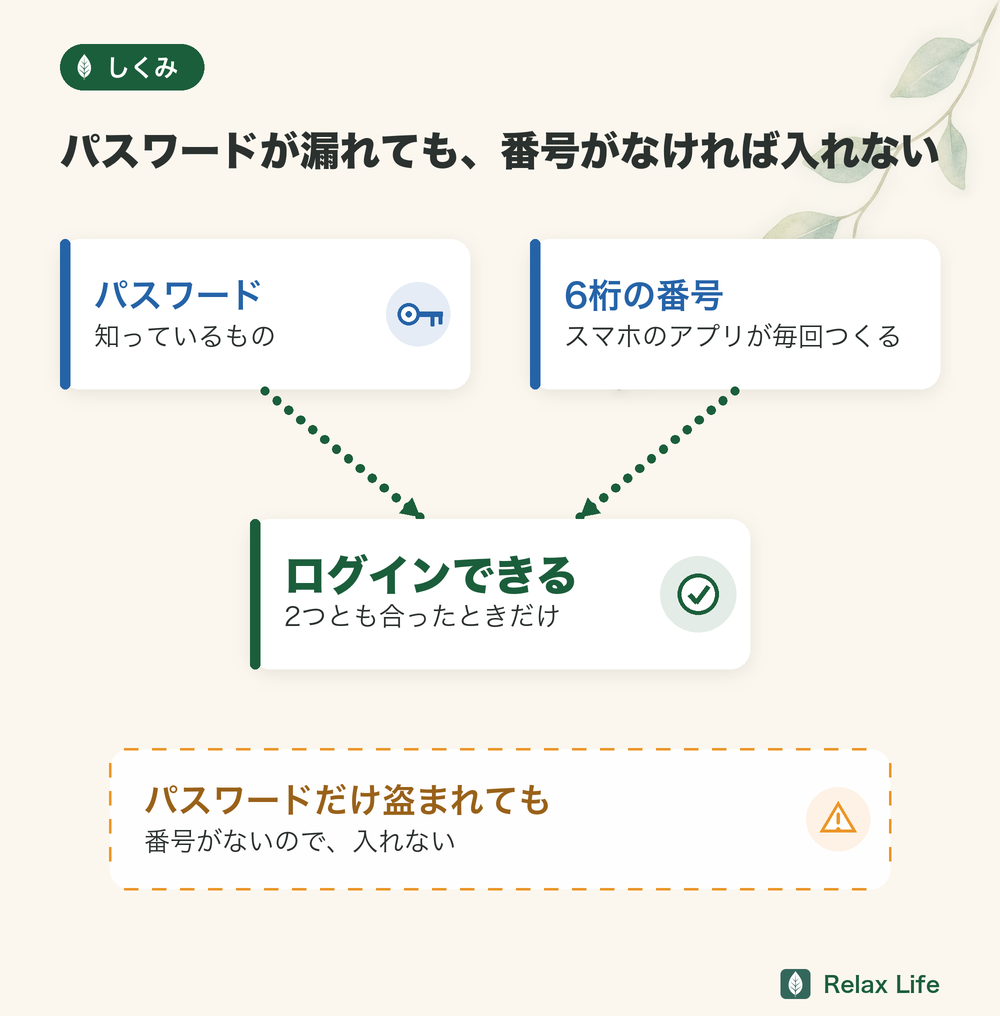
ワンタイムパスワードは、パスワードのほかに求められる使い捨ての番号。
パスワードが知られても、この番号がなければ入れないのが強みです。
先ほど出てきた「2段階認証」の、2つ目の確かめ方にあたります。
1Passwordには、この番号も保存できます。
公式の説明では、サイトで2段階認証をオンにするときに保存しておくと、ログインのときに番号も自動で入れてくれます(1Password公式「ワンタイムパスワード」)。
パスキーは「パスワードを使わない鍵」
Googleの説明では、パスキーはパスワードに代わる、簡単で安全なログインの方法です。
指紋や顔、スマホの画面ロックでログインでき、指紋や顔のデータはスマホの中に保存されて、Googleには送られません(Googleアカウント ヘルプ「パスキー」)。
いちばんの強みは、本物そっくりの偽サイトでパスワードを盗む「フィッシング」に強いこと。
パスキーは書き留めたり、人に教えたりできないので、うっかり渡してしまうことがありません。
そのぶん、家族で共有しているスマホやパソコンでは作らないように、とGoogleは案内しています。
1Passwordにも、パスキーを保存できます。
対応しているサイトでパスキーを作ると、1Passwordが保存をすすめてくれて、次からは「パスキーを使う」を選ぶだけでログインできます(1Password公式「パスキー」)。
ひとつ気をつけたいのは、パスキーを作っても、それまでのパスワードは残ることです。
Googleの説明でも、パスキーを追加しても、今の確かめ方や復元の方法は変わらないとされています(Googleアカウント ヘルプ「パスキー」)。
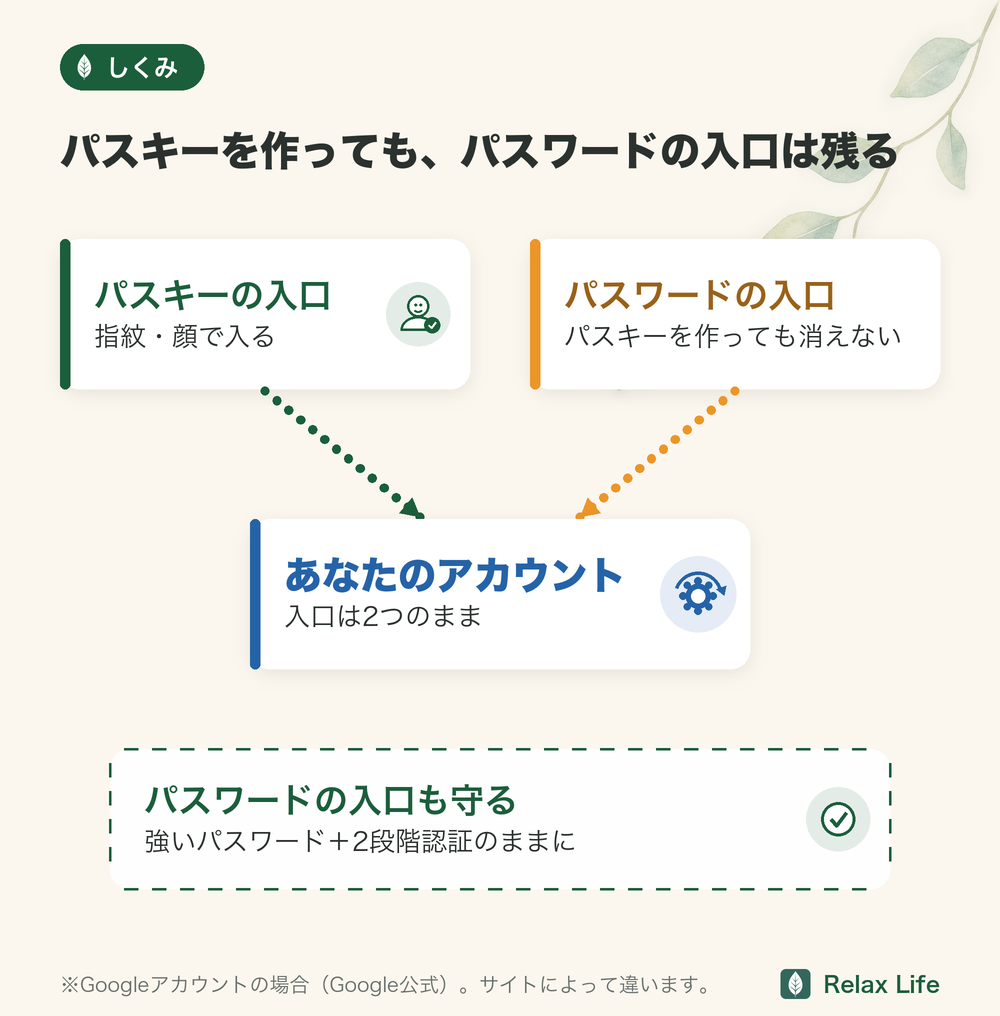
入口が2つあるなら、守りが弱いほうから入られてしまいます。
だから、残ったパスワードも強く・使い回さず、2段階認証もそのままにしておくのが安心です。
1Passwordでパスキーを消しても、サイト側には残ったままです。
パスキーをやめるときは、サイトの設定画面でも消しておきましょう(1Password公式)。
全部1か所にまとめて大丈夫?
読者さんパスワードも番号も同じ金庫に入れたら、2段階にした意味がなくなりませんか?
Tomそこ、気になりますよね。
1Passwordの公式ブログに、ちょうどこの答えが書かれていました。
答えていたのは、2023年6月の公式ブログです。
1か所にまとめると、守りがほんの少し下がることは、公式も認めているんです。
ただ、同じスマホに認証アプリと1Passwordが入っているなら、どちらに番号を置いても、守りはほとんど変わらないとのこと。
そのうえで、多くの人にとっては、まとめる便利さのほうが大きい、自分に合う方法を選べばよい、としています(1Password公式ブログ)。
いちばん大事な鍵は、金庫の外に
どの方法を選んでも、1Passwordを開くためのアカウントパスワードとEmergency Kitだけは、1Passwordの外に置いておきます。
しまい方は、はじめての人の設定手順のEmergency Kitのところにまとめています。
認証アプリの番号が消えた
パスワードとは別に、ひとつ失敗もしました。
2026年10月、使っていなかったGoogleアカウントを消したら、スマホの認証アプリ(Google Authenticator)の6桁の番号が、全部消えたのです。
原因は、番号の保存先(バックアップ先)が、その消したアカウントだったことでした。
Googleのアカウントの復元で戻せて、番号も元どおりになりました。
消した直後だったので、間に合いました。
Googleアカウントを消す前は、認証アプリの番号がどのアカウントに保存されているかを確かめてください。
使っていないGoogleアカウントでも、消さずに残しておくのもひとつの選択です。
私の失敗も、「なくしたら、どう戻すか」を先に確かめていなかったのが原因でした。
パスキーを入れたスマホをなくしたときは、ほかの機器からGoogleアカウントに入り、そのパスキーを消せます(Google公式)。
1Passwordなら、先ほどのEmergency Kitとリカバリーコードが、もしものときの入り口になります。
何も起きていない今のうちに、戻し方を一度確かめておくと安心です。
いまは、2段階認証の番号のうち、ブログの管理画面とサーバーの分は1Passwordに入れています。
番号も1か所にまとめておくと、どこに何があるか迷いにくくなりました。
パスワードを変えたら弾かれた
もうひとつは、パスワードを変えるときの失敗です。
サイトによっては、使える文字や長さの条件が、変更の画面に書かれていないことがあります。
「今のパスワード」「新しいパスワード」「確認のためにもう一度」を入れる画面で、1Passwordで作った長いパスワード(たとえば100文字で、英数字と記号を全部入れたもの)を入れたら、条件に合わずに弾かれました。
ところが、1Passwordのほうは先に新しいパスワードへ書き換えていたので、前のパスワードがどこにも残っていない状態に。
もう一度ログインしようにも、入れるパスワードがありませんでした。
Tom個人的には、使える文字や長さの条件は、変更の画面に先に書いておいてほしいところです。
読者さんそんなとき、どうしたんですか?
Tomサイトの「パスワードを忘れた方へ」から、作り直しました。
それ以来、変え方を少し工夫するように。
今のわが家の変え方は、次の3つの順番です。
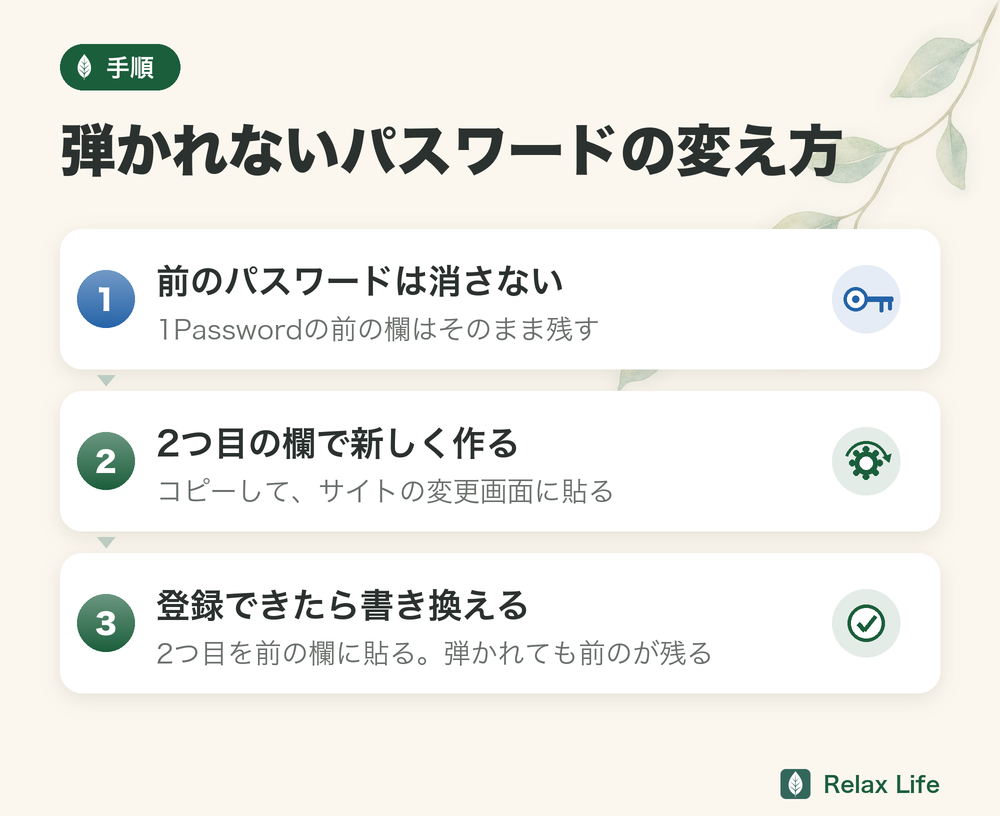
サイトで登録できたのを確かめてから書き換えるので、弾かれても前のパスワードが残っていて安心です。
ちなみに、1Passwordで消してしまったパスワードは、保存期間のあいだなら元に戻せました。
よくある質問
あわせて読みたい
まとめ:家族の人数を先に決める
📝 この記事のまとめ
- 中身は公式もソースネクスト版も同じ。違うのは値段・払い方・手続き
- 1人で3年使うなら、ソースネクスト版は安い
- 家族で使うかもしれないなら、最初から人数に合うものを
- セールを待つより、まずお試しで見直しを始める
ソースネクスト版は、3年分を安く買えて、中身も公式と同じです。
わが家がつまずいたのは、あとから家族で使いたくなったときでした。
これから買う人は、何人で使うかを先に決めておくと、私のように迷わずに済むと思います。
パスワードの見直しは、ニュースを見てあわてて始めても、Watchtowerが順番を教えてくれます。
まずはお金に近いサービスから、1つずつ変えてみてください。