
📋 こんな悩みを解決します
👇 クリック・タップで解決策に移動できます
MacBookで家計管理・30秒でわかる結論
家計管理はスマホだけでも始められますが、資産管理や副業まで腰を据えてやるなら、MacBookがあると一気に快適になります。
iPhoneとの連携(コピペやファイル共有)がとにかくスムーズで、我が家の“お金の司令塔”になりました。
選ぶときは、チップ名より使いたいアプリと予算で決めるのが安心です。
この記事では、乗り換えた実感と、失敗しない選び方を解説します。
この記事を読むと、iPhoneユーザーがMacBookに乗り換えるべき具体的な理由と、家計管理・副業での活用メリットがわかります。
「MacBookって高いし、今のWindowsで特に困っていないし…」
私もMacBookを購入する前は、まったく同じことを思っていました。
中学生の頃から約20年間、自宅でも学校でも職場でもずっとWindowsしか使ってきませんでした。
「初心者にはWindows、上級者やおしゃれに使いたい人がMac」という思い込みがあり、MacBookを買うことは一生ないだろうと思っていたんです。
パソコンは「インターネット・Word・Excel・年賀状が使えれば十分」と割り切っていました。
転機になったのは、YouTubeで家計管理の勉強を始めてから。
「初心者こそMacを使うべき」「リセールが高いから実質Windowsと大差ない金額で使える」という話を知り、思い切って乗り換えを決断しました。
結論から言うと、あの判断は大正解でした。
iPhoneとの連携の圧倒的な快適さ、Appleサポートの手厚さ、家計管理・ブログ・AI活用への使いやすさ──すべてが想像以上でした。
この記事では、iPhone歴10年以上・FP3級(ファイナンシャルプランナー3級。
お金の基礎知識を問う国家資格)保有・幼い娘2人を育てながら家計管理を実践しているパパの視点で、 MacBookをおすすめする理由をリアルにお伝えします。
MacBookに乗り換えようと思ったきっかけは、リベ大でおすすめされていたからでした。
それまで自宅も職場もWindowsで、MacBook=お金に余裕がある人やPC好きの人が使うもの、というイメージを勝手に持っていました。
購入を決めるまで、正直かなり悩みました。
Dellのパソコンを2021年9月に7万円台で買っていたので、13万円(Amazonで129,354円)のMacBookは、当時の私には大きな決断でした。
判断の決め手になったのは3つです。
『自己投資として見ると適切な金額か』『5年は使えるスペックか』『売るときに価値が残るか』。
買った時点でM1は発売から時間が経っていたので少し迷いましたが、調べるとM1でも5年は十分戦えるとわかりました。
リセールバリューも高いと確認したうえで購入しています。
家計管理をしている身として、買い物ひとつにも根拠を持って判断することが大切だと思っています。
家計管理への活用という点でも、MacBookに変えてから大きく変わりました。
MoneyForwardで1ヶ月の収支を自動集計し、その数字をスプレッドシートに入力してグラフ化する、というのが我が家の家計管理の流れです。
グラフにすることで「食費が先月より3,000円増えている」「通信費はここ半年ずっと同じ」といった変化が一目でわかります。
どこに使いすぎているのか、どこは必要な支出なのかが把握できるようになり、なんとなくお金が減っていくという感覚がなくなりました。
「初心者にはWindows」と思い込んでいましたが、実際は逆で、むしろMacBookのほうが初心者向きだったんです。
特にiPhoneを使っている方なら、アイコンの見た目や設定の感覚がそのまま使えるので戸惑いがありません。
メモやアプリ、コピーしたテキストもiPhoneとリアルタイムで共有できるので、作業の流れが止まらなくなりました。
Dellの前に使っていたASUSのパソコンで、動画編集中によく起きていたフリーズも、MacBookに変えてからは一切なくなりました。
もうWindowsには戻れないと思っています。
スマホだけでも家計管理はできる。パソコンがあると整理しやすいこと
 読者さん
読者さん家計管理ってスマホだけでも十分じゃないですか?わざわざパソコンが要りますか?
 Tom
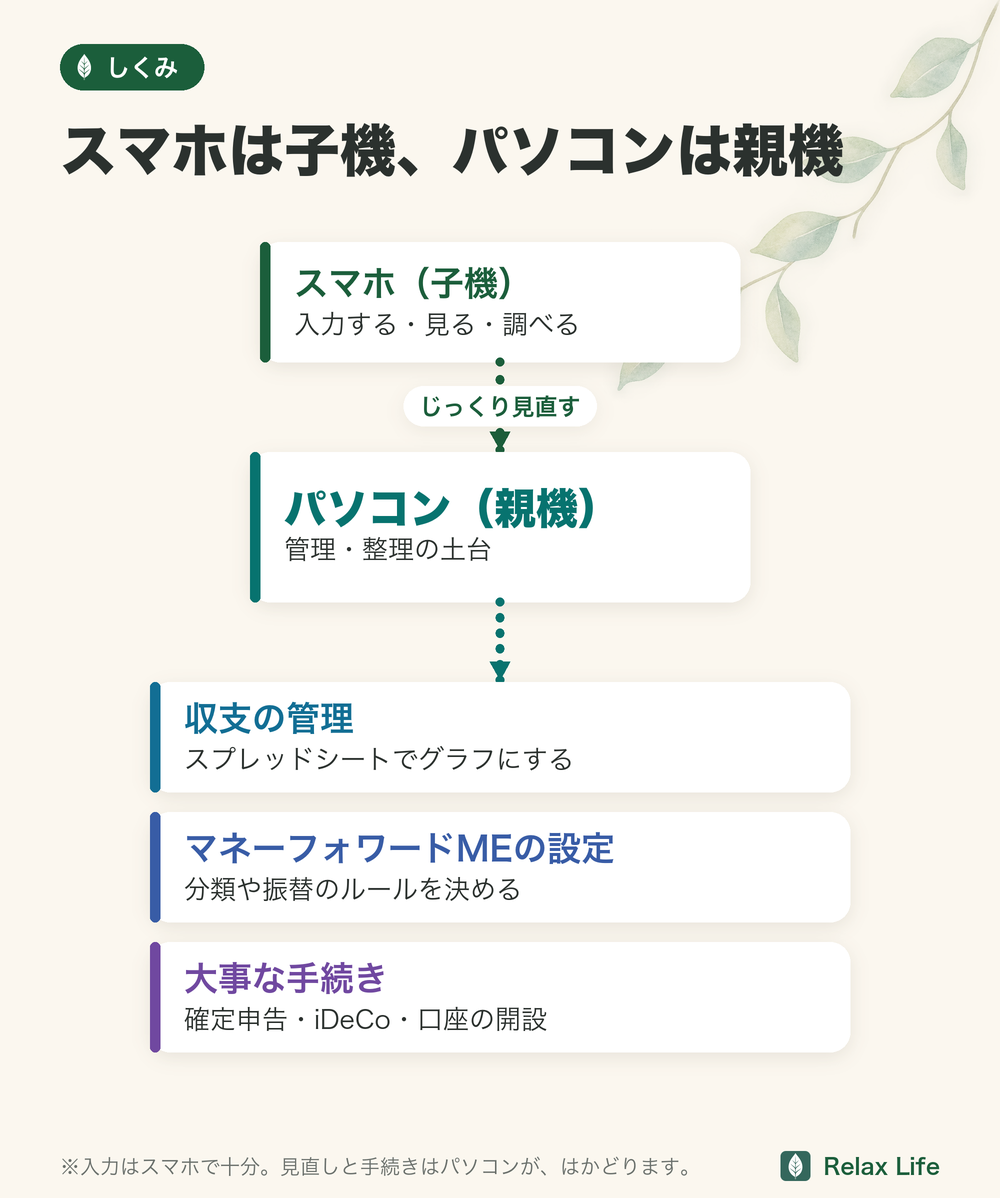
Tom入力はスマホで十分なんですが、じっくり見直すときは、やっぱりパソコンのほうがはかどります。
スマホの”親機”のような感じです。
「スマホがあれば何でもできる時代なのに、なぜパソコンが必要なの?」
そう思う気持ちはよくわかります。
保険の見直しや確定申告のような手続きは、画面の広いパソコンのほうが進めやすいです。
私も親の確定申告はパソコンでやりました。
スマホでもできなくはありませんが、時間は確実にかかります。
いろいろな作業の効率は、パソコンのほうが圧倒的に上。
家計管理や副業を本格的に始めて私が気づいたのは、スマホはあくまで「子機」であって、すべての作業の土台になるのはパソコン(親機)だということでした。
| 比較項目 | パソコン(親機) | スマホ(子機) |
|---|---|---|
| 画面の広さ | ◎ | △ |
| 家計管理(じっくり見直す) | ◎ | △ |
| ファイル・データ管理 | ◎ | × |
| 各種アプリの設定 | ◎ | △ |
| 携帯性 | △ | ◎ |
ネット銀行の口座開設・証券口座の設定・スプレッドシートでの収支管理・Gmailの整理─これらをスマホだけでこなすのは、正直しんどいです。
つまり、スマホは「見る・調べる」には向いていても、「管理・整理」にはパソコンのほうが向いているということです。
画面が小さく操作しにくい、入力に時間がかかる、ファイル管理が難しい。
「なんか上手くいかない」の多くは、スマホ単独で完結しようとしていることが原因です。
 Tom
Tom私も以前は「スマホの家計アプリだけで十分」と思っていました。
今はスマホとパソコンを使い分けています。
私は第三者のテンプレートを使い、家計簿の実績や月ごとの支出、予算、ライフプランなどをパソコンで整理しています。
マネーフォワードME(収支を自動で集計できる家計管理アプリ)の分類や振替のルール設定も、パソコンのほうがやりやすいです。
MacBook家計管理が初心者におすすめな5つの理由

「パソコンが必要なのはわかった。
でもなぜMacじゃないといけないの?Windowsで十分では?」
私自身、約20年Windowsを使ってきたので、この疑問はよーくわかります。
ここでは、実際にMacBookに乗り換えて感じた5つの理由をお伝えします。
MacはハードウェアもOSもAppleが作っています。
私の環境では、iPhoneとのデータ共有やバックアップをスムーズに進められています。
ただし、不具合がまったく起きないという意味ではありません。
使い方や環境によって起きることは起きます。
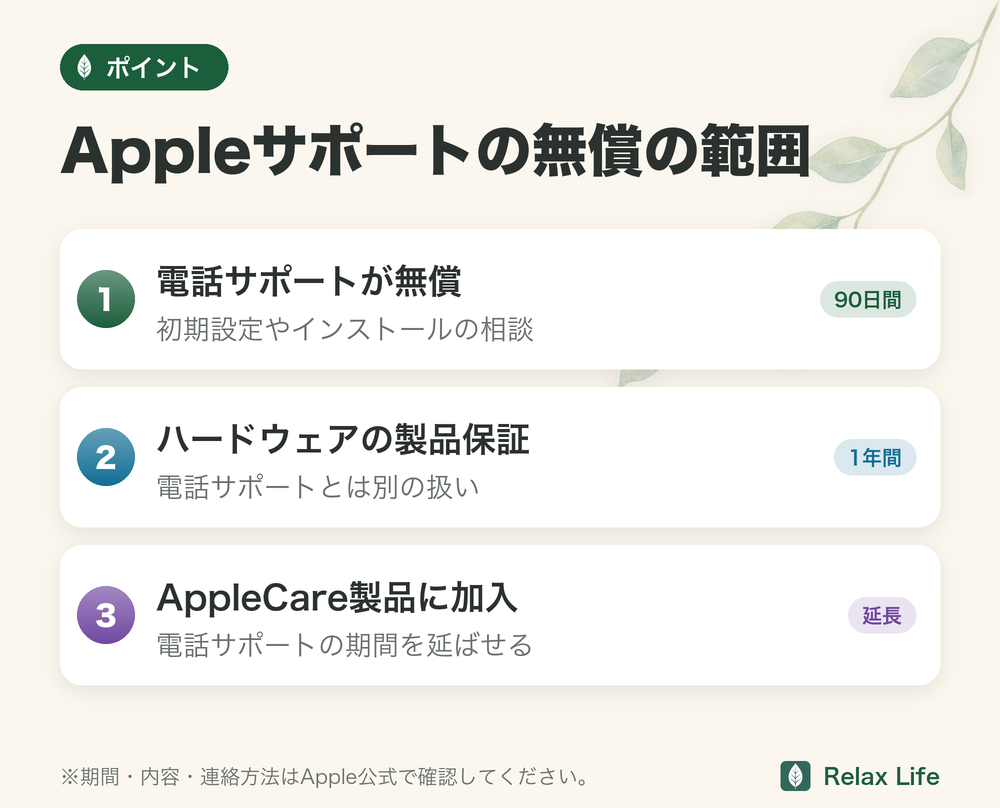
ほとんどのApple製品は、購入後90日間、基本的な初期設定やソフトウェアのインストールなどについて無償の電話サポートを受けられます。
AppleCare製品に加入すると、この期間を延ばせます。
対象期間や相談できる内容、連絡方法はApple公式で確認してください。
iPhoneを使っている方は、MacBookとの連携の便利さを感じやすいと思います。
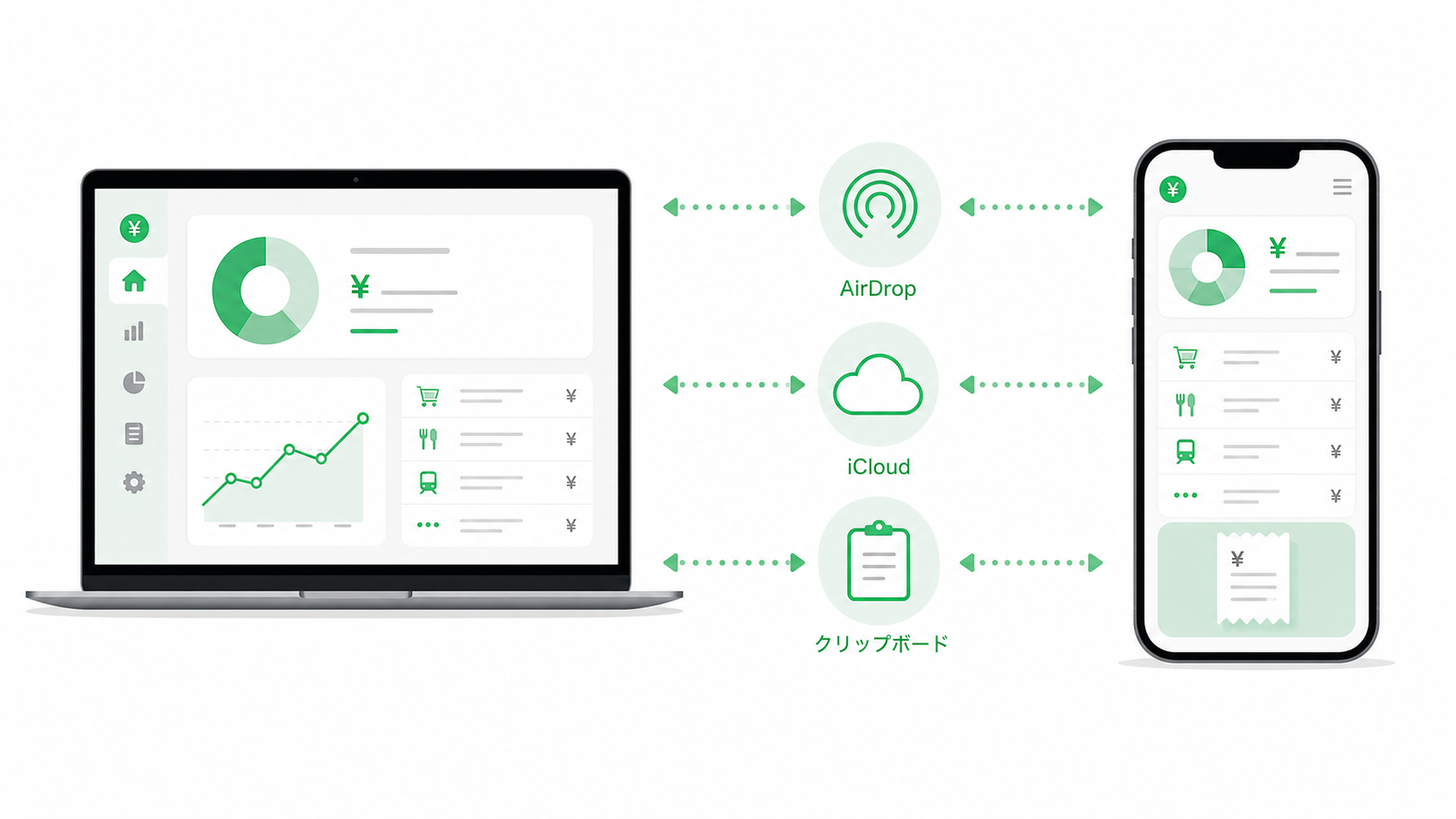
エアドロップ・クリップボード共有・メモ同期・写真の移動─これらがすべてシームレスにつながります。
詳細は後述します。
M1・M2チップ搭載のMacBook Airは、Apple公式の数字でフル充電から最大18時間(動画再生の場合)。
自宅のリビングでも、カフェでの作業でも、充電を気にせず使えます。
「バッテリーが3時間しか持たない」で困った経験のある方に特に刺さるポイントです。
「MacBookは13万円前後と高い」のは事実です。
でも、使い終わったあとに売れば、実質の負担を下げられます。
ただし売れる値段はモデル・状態・相場で変わるので、売却額をあてにして予算を上げないようにしましょう。
「高い買い物」ではなく「長く価値が落ちにくい買い物」という見方をすると、投資効率がいいとも言えます。
Tom私がMacBookを買ったのは2024年3月です。
すでに型落ちだったM1を、Amazonで129,354円で買いました。
売るときの値段も含めて考えれば、7万円台で買ったDellより割安になると考えて選びました。

iPhoneとMacBookの連携で変わった日常
MacBookに乗り換えて一番驚いたのが、iPhoneとの連携の深さです。
Windowsを使っていたときとは、まるで別物でした。
読者さんiPhoneとMacBookを連携すると、メモやデータの移し替えも減らせますか?
Tom減らせます。
iPhoneとMacBookをそろえたら、写真もメモも家計簿も勝手に同期されて楽になりました。
以前はiPhoneのバックアップをWindowsにとっていましたが、数時間かかる上に途中でフリーズすることもあり、ストレスでした。
外付けHDDへの写真の移動も同様で、何時間も待たされることが当たり前でした。
MacBookに変えてからは、すべてがスムーズになりました。
📱 iPhoneとMacBookでできること
👇 クリック・タップで解決策に移動できます
✅ エアドロップで写真・ファイルを一瞬で転送
✅ iPhoneでコピーしたテキストをMacBookでそのままペースト
✅ メモ・リマインダーがリアルタイムで同期
✅ iPhoneのバックアップが圧倒的に速く・安定
✅ 外出先でiPhoneで編集したメモが帰宅後MacBookに反映
特に感動したのがクリップボードの共有(ユニバーサルクリップボード)です。
iPhoneでコピーしたテキストがそのままMacBookでペーストできます。
スマホで調べた口座番号や住所をパソコンに入力するのに、「打ち直し」がなくなりました。
また、私の場合は結婚式のプロフィール動画を自分で作った経験があるのですが、当時のWindowsPCのスペックが低くてフリーズの連続。
データが消えることもありました。
あの頃からMacBookを使っていたら、あんなに苦労しなかったと今でも思います。
最近ではClaudeなどのAIツールも家計管理や副業に活用していますが、MacBookのほうが動作がスムーズで、AI系ツールの導入もしやすいです。
Tom外出先でiPhoneのメモに書いたことが、家に帰ったらMacBookにそのまま反映されているのは地味にすごく便利です。
「あれどこに書いたっけ」がなくなりました。

MacBookとWindowsを実際に使い比べて気づいたこと

Windowsからの乗り換えで一番驚いたのは「ファイル管理の快適さ」でした。
MacのFinderは直感的で、書類・写真・家計データの整理が圧倒的にしやすい。
さらにiPhoneで撮った写真がAirDropで瞬時にMacBookに転送できるため、ブログ用の写真管理が劇的に楽になりました。
また、バッテリーの持ちが異次元レベルです。
MacBook Air M1は、Apple公式の数字で最大18時間(動画再生の場合)もつので、充電を気にせず一日中使えます。
私の作業場所は自宅ですが、カフェや図書館でもコンセントを探す必要がありません。
Appleサポートは購入後どこまで無償で使えるのか
「MacBookを買ったはいいけど、使い方がわからなかったらどうしよう…」そんな不安を持つ方も多いと思います。
Appleは、購入した製品について電話やチャットで相談できる公式のサポート窓口を用意しています。
ただし無償で受けられる範囲には期間があります。
受付時間や連絡先は変わることがあるので、申し込む前にApple公式のサポートページで最新の案内を確認してください。
📞 Appleサポートに関するよくある誤解と正しい情報
✅ 購入後90日間は、基本的な初期設定やインストールの電話サポートを無償で受けられる
✅ ハードウェアの製品保証は購入から1年間
✅ 対象期間・相談できる内容・連絡方法はApple公式で確認する
✅ AppleCare製品に加入すると電話サポートの期間を延ばせる
ここは誤解が多いところです。
無償で受けられる電話サポートには購入後90日間という期間があります。
製品保証(1年間)とは別の扱いなので、混同しないように気をつけてください。
使い方の相談ができる窓口が公式に用意されていること自体が、パソコンに不慣れな人には安心材料になります。
無償で使える期間と、加入して延ばす場合の費用を見比べて判断してください。
まずはAppleサポートに相談してみよう
購入前の相談はApple StoreやApple公式サイトから無料でできます。
購入後のテクニカルサポートは無償で使える期間が決まっているので、条件をApple公式で確認してから相談しましょう。
MacBookの選び方|用途・予算・サポート期間で決める
「実際に買うとしたら、どのモデルがいいの?」という疑問にもお答えします。
私が購入したのは、2024年3月1日にAmazonで注文したM1チップ搭載のMacBook Airです。
支払った金額は129,354円(送料0円)でした。
※金額は2024年3月時点の購入価格です。
現在の価格は変わります。
現在のラインアップや価格は変わるため、特定のチップ名だけで決めず、使いたいアプリ、画面サイズ、メモリ・保存容量、予算、OSのサポート状況を確認して選びます。
| モデル | チップ | おすすめ度 | 用途 |
|---|---|---|---|
| MacBook Air 13インチ | 用途に必要な性能 | 予算と作業内容で判断 | 家計管理・ブログ・副業・動画視聴 |
| MacBook Air 15インチ | 用途に必要な性能 | 大画面を重視する人向け | 同上+在宅ワーク |
| MacBook Pro | 高負荷作業に必要な性能 | 動画編集・開発をする人向け | 動画編集・開発等 |
家計管理や文書作成が中心なら、高性能な上位モデルが必要とは限りません。
新品だけでなく、Apple認定整備済製品や中古、Windowsパソコンも含め、必要な性能と総額を比べてください。
販売店ごとに保証や返品条件が違うため、価格だけでなく購入後の対応も確認します。
将来いくらで売れるかは、モデル・状態・相場で変わります。
売却額を前提に予算を上げず、購入時点で無理なく払える金額かどうかで判断するほうが安全です。
家計管理・ブログ・親の確定申告のほか、YouTube、エージェント型AI、インターネット、iPhoneの写真や動画のバックアップにも使っています。
購入にかけた費用の元は十分取れたと、今も感じています。
Tom私は購入前に価格比較サイトも確認しました。
ただし、最安値だけでなく販売元、保証、返品条件まで見て決める必要があります。
新品が合う人もいれば、認定整備済製品や中古で費用を抑えるほうが合う人もいます。

MacBook Airの最新価格を確認したい方はこちら
価格.comで最安値を比較してから購入すると、定価より数千円〜1万円以上お得になることがあります。
📚 あわせて読みたい


📝 この記事のまとめ
✅ パソコンは家計管理・副業の「親機」。
じっくり見直すならパソコンがはかどる
✅ MacBookは売るときに値段がつきやすい。
ただし売却額をあてにして予算を上げない
✅ iPhoneユーザーならMacBookとの連携メリットは圧倒的
✅ Appleサポートは購入後90日間の電話サポートを無償で使える(期間や内容は公式で確認)
✅ 私はM1 MacBook Airで家計管理・ブログ・動画視聴をこなせている
MacBook家計管理でおすすめのアプリ・ツール
MoneyForward ME(マネーフォワード光の特典で有料プランを利用):銀行・カードと自動連携して収支を可視化できます。
外出先ではiPhoneで確認し、MacBookではブラウザで詳しく確認しています。
Googleスプレッドシート(無料):家計の表づくりに使用。
ブラウザで動くので、MacBookでもiPhoneでも同じファイルを開けます。
文書はGoogleドキュメントを使っています。
楽天証券のPCサイト:NISAの積立設定や保有資産などは、MacBookのブラウザで確認しています。
インデックス投資はあまり見直しませんが、日本高配当株は株価と利回りを月3回(月初・月中・月末)確認しています。
家計簿で支出が見えたあと、実際に何を削ったかはこちらにまとめています。
MacBookを買わなくてもよいケース
家計簿アプリへの入力、銀行残高の確認、日常の買い物管理だけなら、スマホで十分な家庭もあります。
MacBookは家計改善の必需品ではありません。
- いまのスマホやパソコンで困っている作業が特にない
- 使う目的が「なんとなく便利そう」だけになっている
- 購入費を分割払いや生活防衛資金の取り崩しで用意する
- Windows専用ソフトや周辺機器を使う必要がある
- 家計管理だけが目的で、表計算やブログ作業をほとんどしない
先に「今の端末で何に困っているか」を書き出し、MacBookでなければ解決できないかを確認します。
私には合っていましたが、同じ結論がすべての家庭に当てはまるわけではありません。
MacBook購入前のよくある不安と私の答え
MacBook購入のよくある疑問:まとめ
我が家は家計簿をパソコンで見るようになってから、固定費の見落としが減りました。
同じ悩みがあるなら、いまの価格だけでも見ておくと判断しやすくなります。