この記事を読むと、Wi-Fiルーターの買い替えタイミングと選び方が理解でき、セキュリティと通信速度を改善するための具体的な一歩が踏み出せます。
「ルーターって、壊れるまで替えなくていいんじゃない?」
以前の私も、まったく同じことを思っていました。
一軒家に引っ越してから数年、Amazonで安く購入したバッファローのルーターをそのまま使い続けていました。
夫婦2人で使うくらいだし、動画も普通に見れる。
特に不満はなかったんです。
でも、お金のことをしっかり勉強するうちに、あることに気づきました。
「使えているうちが、一番危ない」ということに。
この記事では、実際に古いルーターから買い替えて速度・電波範囲・セキュリティがどう変わったかを、子育てパパの視点から正直にお伝えします。
「うちのルーター、そろそろかも…」と感じている方にぜひ読んでいただきたい内容です。
先に結論を書くと、買い替えを考えたいサインは「購入から4〜5年以上たっている」「初期設定のパスワードのまま」「離れた部屋でWi-Fiが不安定・遅い」の3つです。
難しい技術的な話は後半にまとめているので、まずは買い替えのサインだけを確認してみてください。
ルーターを買い替えるまで、正直「特別大きな家でもないし、使うのもほぼ夫婦だけだから、Amazonでレビューが良くて安ければ何でもいい」という感覚でいました。
でもお金と同じようにルーターも勉強してみると、セキュリティ面や通信速度が製品によって格段に違うことがわかりました。
思い返せば、2階の角の部屋や1階の風呂場に移動するだけでWi-Fiの電波が落ちていましたし、YouTubeが途中で止まることもありました。
中継機を買って試したこともありましたが、改善されませんでした。
調べたうえで、自宅の端末や使用環境に合う、より新しい規格のルーター(バッファロー WSR-3000AX4P-BK)に買い替えました。
2025年1月に楽天市場のヤマダ電機楽天店で購入し、支払ったのは7,577円です(小計8,235円から8%引きクーポン658円を差し引いた金額。
送料無料)。
ただ、買い替えたあともしばらくは、2.4GHzと5GHzのWi-Fiを手で切り替える使い方のまま。
2026年9月にWi-Fiの名前を1つにまとめる設定(バンドステアリングLite)にしてから、風呂場や2階の角の部屋でも安定してつながるようになりました。
※価格は2025年1月の購入時点のものです。
現在の価格は変わります。
Wi-Fiルーターの基本知識|実は3つの機能が1台に入っている
Wi-Fiが不安定でYouTubeが止まり、娘に「また止まった〜!」と言われることがありました。
それだけが理由ではありませんが、「そろそろ変えよう」と思うきっかけの一つになりました。
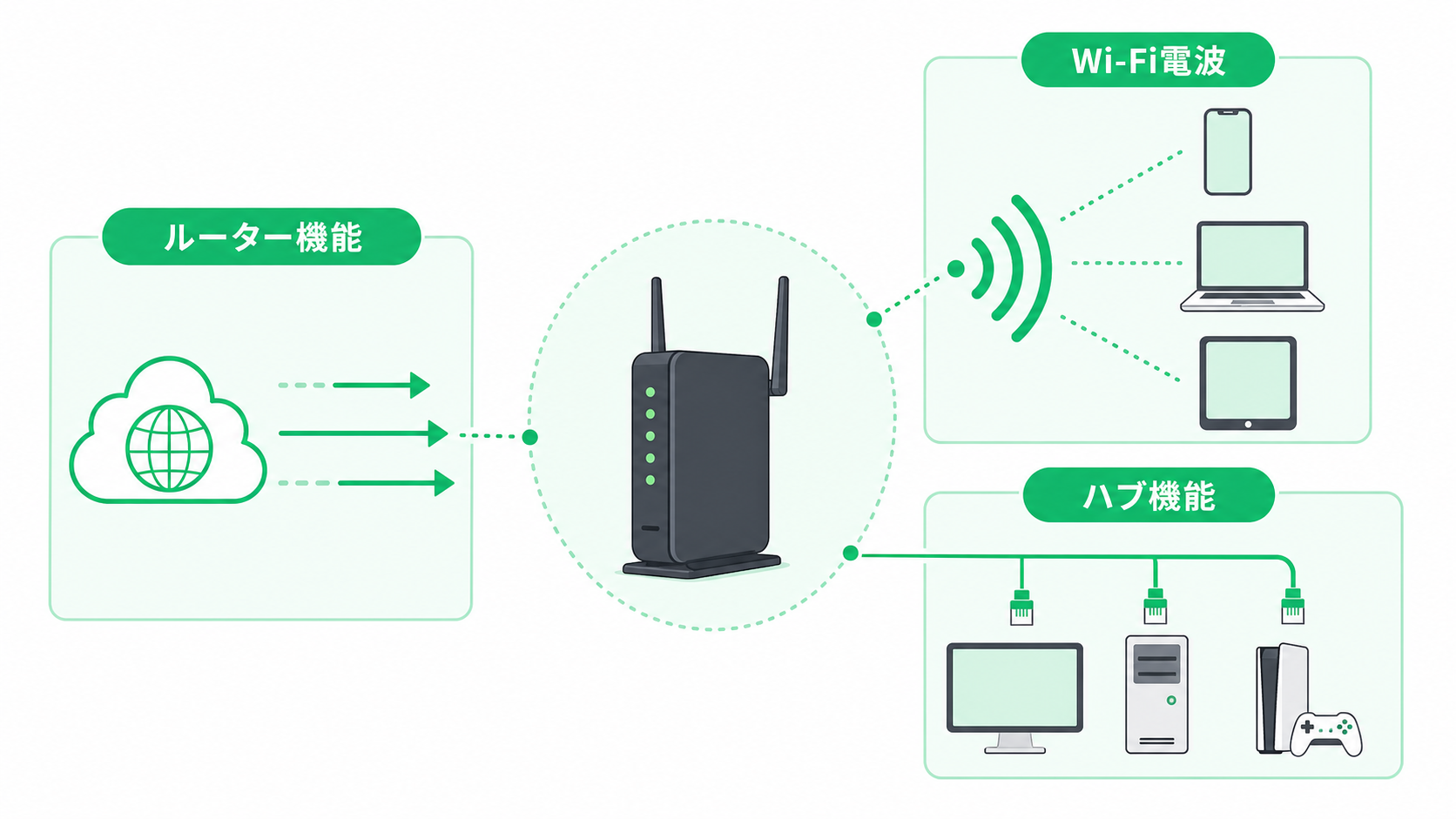
「Wi-Fiルーター」と聞くと難しそうに感じるかもしれませんが、仕組みを知ると選び方がぐっとわかりやすくなります。
FP3級(ファイナンシャルプランナー3級。
お金の基礎知識を問う国家資格)を取得してお金の勉強を続けている私ですが、実はルーターのことは「Wi-Fiが飛ぶ機械」くらいの認識しかありませんでした。
Wi-Fiルーターの3つの役割
私たちが「Wi-Fiルーター」と呼んでいる機器は、実は以下の3つの機能が1台にまとまっています。
①ルーター機能:インターネットから届くデータを、家の中のどのデバイス(スマホ・PC・タブレット)に届けるかを管理する「交通整理係」です。
②アクセスポイント機能:インターネットの信号を電波(Wi-Fi)に変換して家中に飛ばす機能です。
これがあるから、ケーブルなしでネットに繋がります。
③ハブ機能:LANケーブルを差して有線でインターネットを分配する機能です。
テレビやゲーム機を有線で繋ぐときに使います。
知っておきたい基本用語
Wi-Fiの世代(Wi-Fi 5 → 6 → 6E → 7)
Wi-Fi規格は数字が大きいほど新しい世代で、速度だけでなく複数台を同時につないだときの安定性が上がります。
スマホのバッテリー消費を抑える効果もあります。
詳しい違いは次の表にまとめました。
Wi-Fiの「世代」(Wi-Fi 5・6・6E・7)
Wi-Fiには世代があり、数字が大きいほど新しい世代です。
世代が新しいほど、たくさんの機器を同時につないだときに強くなります。
違いをまとめると次のとおりです。
| 世代 | 使う電波の帯域 | 特徴とえらび方の目安 |
|---|---|---|
| Wi-Fi 5 | 5GHz帯が中心 | 1つ前の世代。今も使えますが、同時接続の多い家庭では力不足を感じることがあります。中古や数年前の製品はここに該当することが多いです。 |
| Wi-Fi 6 | 2.4GHz帯・5GHz帯 | 2018年に登場。いま買うならまずここが基準。家族分のスマホ・PC・テレビ・スマート家電を同時につなぐ家庭に向きます。 |
| Wi-Fi 6E | 2.4GHz帯・5GHz帯・6GHz帯 | Wi-Fi 6の機能を6GHz帯に広げたもの。6GHz帯は使っている機器が少ないため混雑しにくい反面、対応する端末はまだ限られます。 |
| Wi-Fi 7 | 2.4GHz帯・5GHz帯・6GHz帯 | 2024年に登場した最新世代。複数の帯域を同時に使う仕組み(MLO)で、混雑時の安定性が高められています。価格は高めで、性能を活かすには端末側もWi-Fi 7対応が必要です。 |
Wi-Fiは「ルーター側」と「つなぐ機器側」の両方が同じ世代に対応して、はじめてその世代の性能を使えます。
片方が古い世代なら、通信は古い世代のやり方で行われます。
数年前のスマホやパソコン、テレビ、ゲーム機はWi-Fi 6に対応していないことも多いです。
いま使っている機器の対応世代は、メーカーの製品ページや取扱説明書で確認できます。
「Wi-Fi 7のルーターを買ったのに速くならない」というのは、たいていこれが原因です。
我が家の広さ・人数だとどれを選べばいい?
- マンション・1〜2人・2LDKくらい:Wi-Fi 6のエントリークラスで足りることが多いです。
- 戸建て2階建て・3〜4人:1階に置いて2階まで届くかがポイント。アンテナの本数(ストリーム数)が多いミドルクラスを選ぶと違いが出やすくなります。
- 3階建て・鉄筋・部屋数が多い・離れがある:1台でカバーしきれないことがあります。電波を中継して家全体を包む「メッシュWi-Fi」(同じメーカーの機器を2台以上組み合わせる方式)も検討の対象になります。
- ゲーム・4K動画・在宅勤務のビデオ会議が多い:同時接続に強い上位モデルのほうが安定しやすいです。
どの世代・どのクラスを選んでも、実際の速さは「契約している回線」と「使う機器」の両方に左右されます。
ルーターを替えれば必ず速くなる、とは言えません(あとの章で詳しく説明します)。
2.4GHzと5GHz(周波数帯)
ほとんどのルーターはこの2種類の電波を出しています。
離れた部屋では2.4GHz、近くの部屋では5GHzを選ぶと通信が安定します。
| 2.4GHz | 5GHz | |
|---|---|---|
| 速度 | 遅め | 速い |
| 届く距離 | 遠くまで届く | 近距離向き |
| 障害物 | 壁を通りやすい | 壁に弱い |
| 注意点 | 電子レンジと干渉しやすい | 干渉しにくい |
IPv6(次世代の通信方式で、混雑しにくく速度が安定する)対応
IPv6は従来のIPv4より混雑しにくい新しい通信経路です。
対応プロバイダーと対応ルーターがそろえば、ネット速度が劇的に改善することがあります。
光回線(光ファイバーを使ったインターネット回線)を契約しているなら確認する価値があります。
 Tom
Tom「Wi-Fiの電波が弱い」と感じているなら、まずルーターの購入年を調べてみてください。
4〜5年以上前なら買い替えを本気で検討するタイミングかもしれません。
Wi-Fiルーター買い替えのタイミング|「古い=危ない」が当てはまる3つのサイン
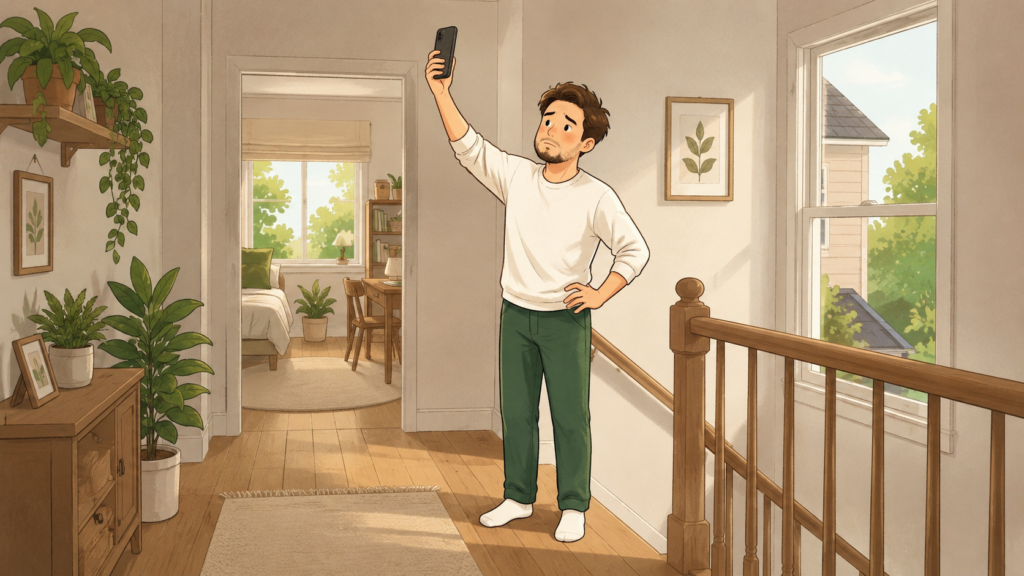
「まだ使えるから」は、実は危険なサインかもしれません。
ルーターのセキュリティ問題は、被害が出てから気づいても手遅れのことがあります。
不調が増えてきたら、壊れる前に買い替えを検討しておくと安心です。
サイン①:購入から4〜5年以上経っている
ルーター本体の寿命は、4〜5年が目安とされています(エレコム・UQ WiMAXの公式サイトより・2026年10月2日確認)。
長く使っていると、メーカーからのセキュリティパッチ(ウイルスや不正アクセスを防ぐための更新プログラム)の提供が終了している可能性があります。
サポートが切れたルーターは、既知の脆弱性が放置されたままになります。
固定費見直しで月7万円節約した実録でも書いたように、毎月かかる固定費こそ「古いままでいいか」ではなく「今の状態で最善か」を問い直す習慣が大切です。
サイン②:初期設定のパスワードをそのまま使っている
買ったときのパスワード(ルーター本体のシールに書いてある)をそのまま使っていませんか?初期設定のままのルーターは、外部から設定を書き換えられるリスクがあります。
初期設定パスワードを変えないことの怖さ:初期パスワードはメーカーのサイトで公開されている場合があり、近隣の人に無断でWi-Fiを使われる可能性があります。
さらに悪意ある人に接続されると、あなたの通信内容(ネットバンキングのIDなど)を盗み見られるリスクもあります。
「うちは関係ない」と思っていても、古いルーターの初期パスワードは一般に知られた共通の文字列が多く、特に危険です。
管理者パスワードを突破されると、通信内容を傍受されたり、偽のフィッシングサイト(AmazonやクレジットカードのニセのWebサイト)に誘導されたりする危険があります。
警察庁も注意喚起を出しているほど深刻な問題です(参考:警察庁「家庭用ルーターの不正利用に関する注意喚起」)。
買い替えた際は必ず以下を変更しましょう。
- Wi-FiのSSID(電波名)とパスワードを変更する
- ルーター管理画面のID・パスワードを変更する
- 暗号化方式をWPA2-AES以上(できればWPA3)に設定する
サイン③:離れた部屋でWi-Fiが不安定・遅い
一軒家の場合、ルーターから離れた部屋(2階の端など)で電波が届きにくいことがあります。
古いルーターは電波出力が弱く、壁や床を越えるのに限界があります。
我が家もこれが悩みの1つでした。
特に2階の部屋でWi-Fiが途切れることがあり、じわじわストレスになっていました。
セキュリティで最低限やること5つ(買い替えなくても今日できます)
買い替えるかどうかを迷っている段階でも、この5つは今日のうちにやっておく価値があります。
どれもお金はかかりません。
ファームウェアとは、ルーターの中で動いているソフトのことです。
メーカーは弱点(脆弱性)が見つかると更新版を配布します。
多くの機種は管理画面から手動更新でき、自動更新の設定もあります。
自動更新をONにしておけば、放置していても最新の状態を保ちやすくなります。
設定方法は機種ごとに違うので、メーカーのサポートページで型番を検索してください。
Wi-Fiのパスワード(つなぐときのもの)とは別に、ルーターの設定を変えるための管理画面用のパスワードがあります。
ここが初期値のままだと、設定を書き換えられる危険があります。
推測されにくい文字列に変えてください。
Wi-Fiの通信を暗号化する方式です。
WPA3が使えるならWPA3、対応していない古い機器がある場合はWPA2-AESにします。
WEPやTKIPといった古い方式が選ばれている場合は、必ず変更してください。
ただし、古い機器(プリンターやゲーム機など)がWPA3に対応していないとつながらなくなることがあるため、切り替えたら家中の機器を1つずつ確認します。
WPSは、ボタンを押すだけで機器をつなげる便利な機能です。
ゲストWi-Fiは、来客用に別のネットワークを用意する機能です。
どちらも便利ですが、使っていないなら切っておくほうが安全です(入口を減らすという考え方)。
ゲストWi-Fiを使う場合も、パスワードは家族用と別にしてください。
サポートが終了した機種は、弱点が見つかっても更新版が出ません。
メーカーのサイトで型番を検索すると、サポート状況やファームウェアの更新履歴が確認できます。
最後の更新が何年も前で止まっている機種は、買い替えを優先的に考えるサインです。
警察庁も家庭用ルーターの不正利用について注意喚起を出しています(本文中のリンク参照)。
実際に買い替えてわかったこと|速度414Mbps・2階の端まで届くように

私が使っていたのは、Amazonで購入したバッファロー「WSR-1166DHPL2」でした。
購入当時は「一軒家でWi-Fiを使うのに十分」と思って選んだモデルです。
価格も安く、使いはじめはコスパが良いと感じていました。
でも、FP3級の勉強やお金の知識を深めていく中で考え方が変わりました。
「毎日使うものこそ、コスパで考える」
安い・使えることより、「安全に・快適に使えるか」の方が大切だと気づいたんです。
セキュリティ面が不安なまま毎日インターネットを使い続けることの方が、長い目で見てリスクが高いと判断しました。
買い替え後の変化(実測値)
買い替えたのはバッファロー「WSR-3000AX4P-BK」(Wi-Fi 6対応)です。
結果は一目瞭然でした。
| 買い替え前 | 買い替え後 | |
|---|---|---|
| ダウンロード速度 | 買い替え前は未測定 | 414.3Mbps(買い替え後、ルーターの近くで測定) |
| アップロード速度 | 買い替え前は未測定 | 143.8Mbps(同上) |
| 2階の角の部屋の電波 | 不安定・途切れる | 安定して届く(2026年9月の設定変更のあと) |
| セキュリティ規格 | 買い替え前の記録なし | WPA3対応(実際にWPA3へ切り替えたのは2026年9月) |
買い替え前は速度や規格を記録していなかったため、正確な数値比較はできません。
特に驚いたのは、Wi-Fiを1つにまとめたあと、2階の角の部屋まで安定して電波が届くようになったこと。
動画を見ていても、接続が途切れることがなくなりました。
「替えてよかった」と素直に思えた買い物でした。
Tom自分の通信速度が気になる方は、fast.comで簡単に確認できます。
特に夜21〜23時台の混雑している時間帯に測ると、実態がよくわかりますよ。
今から選ぶなら|予算別おすすめバッファロー3モデル
私が使っているWSR-3000AX4P-BKは現在も販売されていますが、2023年以降に新モデルが発売されています。
今から選ぶなら、以下の3モデルから予算に合わせて選ぶのがおすすめです。
いずれもバッファロー製で、チャットによるリアルタイムサポートが用意されているため、設定に不安がある場合も相談しながら進められます。
「どのモデルを選べばいい?」という方へ:1〜2人暮らし・2LDKまでなら、エントリーモデル(おおよそ6,000円前後)でも足りることが多いです。
3〜4人家族・戸建て2階建てなら、ミドルモデル(おおよそ8,000〜12,000円)にすると電波の届き方が変わることがあります。
テレワーク中心・動画配信をよく使うご家庭は、ハイスペックモデル(おおよそ15,000円〜)だと不足を感じにくくなります。
迷ったときは1つ上のグレードにしておくと、買い替えまでの期間を長くしやすいです。
※価格帯はグレードごとのおおよその目安です。
実際の価格は変動するため、必ずAmazonの商品ページでご確認ください。
💰 ① コスパ重視:AirStation WSR-1500AX2L
Wi-Fi 6対応・デュアルバンド。
1〜2人世帯・2LDK程度の住宅で、まずはコスパ重視で選びたい人向け。
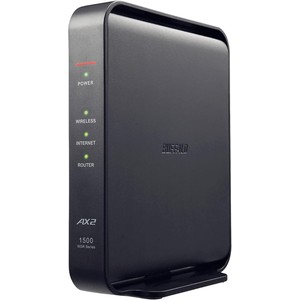
バッファロー WiFi ルーター WSR-1500AX2L/N(Wi-Fi 6・AX1500)
価格はAmazonの商品ページでご確認ください
Wi-Fi 6対応・デュアルバンド。
1〜2人世帯・2LDK程度に最適。
セキュリティだけ改善したいコスパ重視の方向け。
⭐ ② バランス重視:AirStation WSR-3000AX4P/DBK
Wi-Fi 6対応・4ストリーム・160MHz対応。
一軒家・3〜4人世帯など、戸建てで安定性を上げたい人向け。
私が使っているWSR-3000AX4P-BKと型番が近いモデルです。
価格と性能のバランスを重視したい人が、まず比較候補にしやすいモデルです。
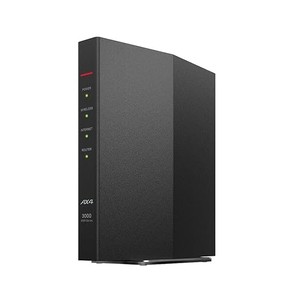
バッファロー WiFi ルーター WSR-3000AX4P/DBK(Wi-Fi 6・AX3000)
価格はAmazonの商品ページでご確認ください
Wi-Fi 6対応・4ストリーム・160MHz対応。
一軒家・3〜4人世帯に最適。
価格と性能のバランスが最もよく、迷ったらこれ。
🚀 ③ ハイスペック重視:AirStation WSR-5400AX6P-BK
Wi-Fi 6対応・最大5,400Mbps。
広い家・接続台数が多い家庭向け。
ゲームや4K動画をよく使う場合も比較候補になります。
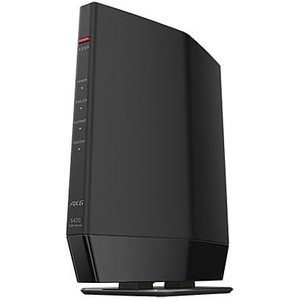
バッファロー AirStation WSR-5400AX6P-BK(Wi-Fi 6・AX5400)
価格はAmazonの商品ページでご確認ください
Wi-Fi 6対応・最大5,400Mbps。
4〜5人以上の大家族・大きな一軒家向け。
ゲームや4K動画をよく使う方向け。
今から買い替えを検討している方は、②WSR-3000AX4P/DBKから始めるのが私の判断です。
私自身が近いモデルを使っていて、設定を見直したあとは家中で安定してつながっている経験から、おすすめしています。
買い替えても速くならないことがあります(先に確認したい5つ)
正直に書きます。
ルーターを新しくすれば必ず速くなる、というわけではありません。
原因がルーター以外にある場合、買い替えても体感は変わりません。
次の5つを先に確認してみてください。
- ①回線そのものが混雑している/契約プランが遅い:マンションの共用部分が混んでいる時間帯や、契約している回線の種類によってはルーターを替えても上限が変わりません。回線の見直しはこちらにまとめています。
👉 光回線はどこが安い?17年・3社乗り換えた実体験で選び方を解説 - ②ONU・モデムやレンタル機器が古い:ルーターの前段にある機器が古いと、そこが上限になります。回線事業者に確認すると交換できる場合があります。
- ③LANケーブルが古い:ケーブルには「カテゴリ」という規格があり、古いものは速度の上限が低いことがあります。ONUとルーターをつなぐケーブルは、対応規格を確認してみてください。
- ④つないでいる機器が古い:前の章で書いたとおり、端末側が古い世代なら新しい世代の性能は出ません。
- ⑤建物の配線方式:集合住宅では、建物内の配線方式によって上限が決まっていることがあります。管理会社や回線事業者に確認するのが確実です。
我が家の場合は、2階の端の部屋で電波が届きにくいという「電波の届き方」の問題だったので、ルーターの買い替えが効きました。
「回線が遅い」のか「電波が届いていない」のかを切り分けてから買うのが、お金を無駄にしないコツです。
ルーターのすぐ隣で速度をはかってみてください。
ここで十分な速度が出ていて、離れた部屋だけ遅い・切れるなら電波の届き方の問題=ルーターやメッシュWi-Fiで改善する可能性があります。
逆にルーターの隣でも遅いなら、回線側やONU側が原因の可能性が高く、ルーターを替えても変わりにくいです。
買い替えたあとにやること(この順番なら迷いません)
買って箱を開けてから、意外と手が止まるのがここです。
この順番でやれば、家族の「ネットつながらない!」を最小限にできます。
家の中央に近く、床から少し高い場所が基本です。
避けたいのは、床に直置き、テレビの裏や棚の中、電子レンジ・水槽・大きな金属の近く(電波が弱くなったり干渉したりします)。
戸建てなら「1階の中央で、2階へ電波が抜けやすい場所」を意識してみてください。
光回線なら、壁から来ている線につながっている箱がONU(回線終端装置)です。
ONUのLANポートと、ルーターの「INTERNET」または「WAN」と書かれたポートをLANケーブルでつなぎます。
このとき、ONUとルーターの電源を両方切ってからつなぎ、ONU→ルーターの順に電源を入れるのがコツです。
前のルーターの情報がONUに残っていてつながらない場合は、ONUの電源を数分間切ってから入れ直すと解決することがあります。
つながる前でも、ルーターの管理画面(説明書に書かれたアドレス)には入れます。
①管理画面のパスワードを変更 ②ファームウェアを最新に ③自動更新をON——ここを最初にやってしまうと、あとで忘れません。
SSIDはWi-Fiの名前です。
コツ:前のルーターと同じSSID・同じパスワードにすると、家中の機器が自動でつながって設定し直す手間がほぼゼロになります。
ただし前のパスワードが単純だった場合は、この機会に長いものへ変えてください(その場合は次のSTEP5が必要になります)。
2.4GHzと5GHzで名前が分かれる機種は、「〜-A(5GHz)」「〜-G(2.4GHz)」のように区別されているのが一般的です。
わが家はこのあと、2.4GHzと5GHzの名前を1つにまとめて、WPA3に切り替えました。
設定画面でつまずいたところは、バンドステアリングLiteでWi-Fiを1つに|WPA3にしたBUFFALO実録にまとめています。
見落としやすいものを挙げます。
スマホ・タブレット・パソコン・テレビ・ゲーム機・プリンター・スマートスピーカー・見守りカメラ・ロボット掃除機・エアコンや給湯器のリモート機能・体重計など。
家族の分も含めてリストにして、つないだものにチェックを入れていくと取りこぼしません。
プリンターや古い家電は2.4GHz帯しか使えないことがあるので、その場合は2.4GHz側のSSIDにつなぎます。
買い替え前にもはかっておくと、効果がはっきり比較できます(私はここを記録し忘れました)。
同じ場所・同じ時間帯で比べるのがポイントで、夜21〜23時台の混雑する時間に測ると実態に近い数字が出ます。
ルーターのすぐ近くと、いちばん遠い部屋の2か所で測ると、電波の届き方の変化もわかります。
古いルーターには、Wi-Fiのパスワードや設定が残っています。
処分の前に本体の初期化(リセット)ボタンで工場出荷状態に戻してください。
捨て方は、自治体の小型家電回収ボックスや回収サービス、メーカーや家電量販店の回収を利用するのが一般的です(地域ごとにルールが違うので、お住まいの自治体のごみ分別を確認してください)。
予備として残す場合も、初期化してから保管するほうが安全です。
 読者さん
読者さんWi-Fi機器のつなぎ直しが面倒で、ルーターの買い替えを後回しにしています。
 Tom
TomSSIDとパスワードを前と同じにすれば、ほとんどの機器は自動で戻ります。
そこさえ知っていれば、作業のハードルはぐっと低くなるんです。
よくある質問(FAQ)
まとめ
📝 この記事のまとめ
✅ 接続切れや電波の届きにくさが増えたときが、ルーターを見直す目安
✅ わが家は買い替え後、通信速度が414Mbpsになり、2階の端まで電波が届きやすくなった
✅ 家の広さ・利用人数・使い方に合う機種を選び、価格や仕様は購入前に公式情報で確認
Wi-Fiルーターは、接続切れや電波の届きにくさが増えたときが見直しの目安です。
わが家では買い替え後、通信速度が414Mbpsとなり、2階の端まで電波が届きやすくなりました。
家の広さ・利用人数・使い方に合う機種を選び、価格や仕様は購入前に公式情報を確認してください。
通信費・固定費の見直しで家計をさらに改善したい方はこちらもどうぞ。
📚 あわせて読みたい