
結婚してから、家族のためにお金のことを真剣に考えるようになりました。
「子どもや妻に、お金のことで我慢させたくない」「家族旅行や習い事、いつか親孝行もしたい」という気持ちから家計管理を勉強し始め、NISAで資産を増やすにはまず入金力を上げることが大切だと知りました。
会社員の給料だけに頼り続けることへの不安もあり、「自分でも収入の柱を作れないか」と考え始めました。
起業したい気持ちはあっても、資金も特化したスキルも時間もない。
そこで辿り着いたのが、PCひとつで、自分のペースで始められるブログでした。
ブログを始めるとき、まずサーバー選びで迷いました。
ConoHa WINGとXサーバーどちらがいいのか、そもそもConoHa WINGとWordPressって何が違うのか、サーバーを契約した後は何をするのか——完全に知識ゼロの状態からのスタートでした。
この記事では、そんな私が実際に申し込んだ手順をそのまま、初心者にも分かるように解説します。
結論から言うと、ConoHa WINGなら申し込みからブログ公開まで最短10分です。
私が申し込んだ最初の1年の実額は、年10,192円(月あたり約850円)でした。
この記事の手順どおりに進めれば、今日中に自分のブログが持てます。
💡 この記事を読むとできること 今日中にConoHa WINGでWordPressブログを開設できます。
難しい知識は不要。
スマホとクレジットカードがあれば、最短10分でスタートできます。
🚀 今すぐブログを始めるなら ConoHa WING
最短10分でWordPress開設・独自ドメイン2つ無料。
料金はキャンペーン・契約期間により変わります。
今日が人生でいちばん若い日です。
ConoHa WINGを契約するとき、正直かなり躊躇しました。
思い切って進めてみたのですが、手順を調べながら設定していると、参考にしていた他の方のブログのスクリーンショットが最新の画面と違っていて、「今ちゃんと契約できているのかな?」と何度も不安になりました。
同じ気持ちになる方も多いと思うので、この記事では実際の画面をもとに手順をまとめています。
ブログを始めてから、正直なところ何度も挫折しそうになりました。
ChatGPT・Perplexity・Claude・Gemini・Copilot・Midjourney・NotebookLM・Gensparkと、さまざまなAIツールを試しながら記事づくりを模索してきました。
AIに頼りすぎると自分の言葉じゃなくなる。
かといって全部自分で書こうとすると時間がかかりすぎる。
そのバランスを見つけるまでに、かなりの試行錯誤がありました。
それでも続けられているのは、ブログという『自分の資産』を少しずつ育てているという感覚があるからです。
※記事内の料金・キャンペーン内容は変動します。
最新の金額は各公式サイトで必ずご確認ください。
📣 料金の考え方:ConoHa WINGの12ヶ月契約は通常月1,452円です。
割引キャンペーンが行われている時期があり、2026年8月30日に公式サイトで確認したときは月970円でした。
参考までに、私が申し込んだときの実額は年10,192円(月あたり約850円)です。
更新のときは通常価格が基準になる点に注意してください。
金額とキャンペーンの期限は時期で変わるため、申し込み前に必ず公式サイトで最新をご確認ください。
なぜConoHa WINGなのか?3年使った正直な感想
レンタルサーバーはConoHa WINGだけでなく、エックスサーバーなど複数の選択肢があります。
 読者さん
読者さんサーバーっていろいろありますが、なぜConoHaにしたんですか?
 Tom
Tom3年使っていますが、表示も速いし管理画面も分かりやすくて、初心者の私でも迷いませんでした。
だから今も続けられています。
私は有名な方や書籍で紹介されているのを見てConoHa WINGを選びましたが、3年間使い続けた今も、この選択を後悔したことは一度もありません。
その理由を3つお伝えします。
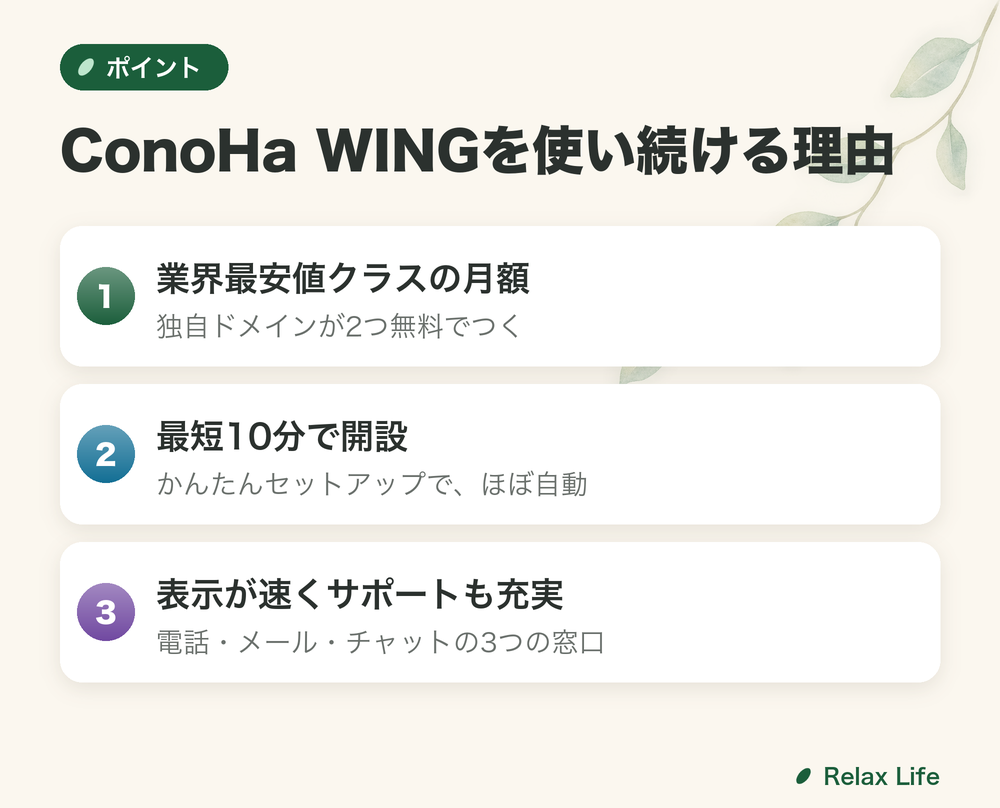
理由①:業界最安値クラスの月額料金
WINGパック(ベーシック・12ヶ月)は、キャンペーン適用時に月額1,000円以下になることもあります。
独自ドメインが2つ無料でついてくるため、実質のコストはさらに下がります。
副業の初期投資としてこれほどリーズナブルなものはなかなかありません。
理由②:WordPressが最短10分で開設できる
「WordPressかんたんセットアップ」という機能があり、サーバー・ドメイン・WordPress・SSL化まで、ほぼ自動でセットアップが完了します。
技術的な知識はゼロで大丈夫です。
申し込みフォームを順番に埋めていくだけでブログが立ち上がります。
理由③:表示速度が速くサポートも充実
ブログの表示速度は、読者の離脱率とGoogleの検索順位に直結します。
ConoHa WINGは国内最速水準の表示速度を誇っており、SEO(検索エンジン最適化)の観点からも安心して使えます。
窓口は電話・メール・チャットの3つがあり、困ったときに頼れる点も初心者には心強いです。
ただし受付は平日10:00〜18:00です。
問い合わせ自体は24時間受け付けてもらえます(2026年9月20日にConoHa公式で確認)。
 Tom
Tom有名ブロガーの方々のおすすめを調べてもConoHa WINGを挙げている方が多く、3年使った今でも「やっぱりここでよかった」と思っています。
契約ボタンを押すのが怖かった
ここまで機能の話をしてきましたが、当時の私がいちばんつまずいたのは別のところでした。
サーバーを契約するという行為そのものです。
引き返せない大きな決断をするようで、申し込みの画面までは行けても、そこで手が止まりました。
月に千円ほどの話なのに、ずいぶん長く迷ったのを覚えています。
いま思えば、怖かったのは中身を知らなかったからでした。
何にお金を払っているのかが分かっていれば、あんなに構えずに済んだはずです。
なぜサーバーも必要なのか
当時いちばん分からなかったのが、ここでした。
「ブログを始めるならWordPress」と聞いていたのに、なぜConoHa WINGやエックスサーバーも契約するのか。
私なりに理解した答えはこうです。
サーバーは文章や画像を置いておく場所で、WordPressはそこに記事を書くための道具。
置き場所と道具なので、どちらか片方では足りません。
エックスサーバーと迷った話
最後まで比べていたのはエックスサーバーです。
正直に書くと、スペック表を見ても違いがよく分かりませんでした。
当時の私が求めていたのは、たった3つです。
安いこと。
設定が簡単なこと。
そして後から後悔しないこと。
決め手になったのは、紹介している人が誰かという点です。
この選び方が正しいとは言いません。
ただ、知識がなかった当時の私には、それがいちばんの安心材料に見えました。
私が使っているプラン
私が契約しているのは、ベーシックのWINGパックで、契約期間は12か月です。
SSDの容量は500GBあります。
個人のブログなら、いちばん安いベーシックで足ります。
3年書いてきて、容量が足りないと感じた場面はありません。
独自ドメインも最大2つまで無料で持てます。
3年使って困ったことはない
表示が遅い、つながらない、といったトラブルは一度もありません。
派手な出来事が何も起きなかった、というのが3年使った正直な感想です。
もし今ゼロからやり直すとしても、私は迷わず同じサーバーを選びます。
家族や友人にも、迷わず薦めるサーバーです。
ConoHa WINGでブログを始めるなら、紹介プログラムを使うと初期費用をさらにお得にスタートできます。
始める前に確認!必要なものと費用の目安
申し込みの前に、準備するものを確認しておきましょう。
難しいものは何もありません。
📋 申し込みに必要なもの
- 📱 PC またはスマホ(PCの方が作業しやすい)
- 📧 メールアドレス(Gmailで可)
- 💳 クレジットカード or デビットカード(PayPay残高・銀行振込も対応)
- 📱 SMS受信できる携帯電話(本人確認用)
費用の目安(WINGパック・ベーシックプラン)は次のとおりです。
初期費用は無料で、WINGパックは契約期間分を一括で前払いします。
| 契約期間 | 月額(キャンペーン価格・税込) | 一括で支払う額の目安 |
|---|---|---|
| 3ヶ月 | 1,331円 | 約3,993円 |
| 6ヶ月 | 1,210円 | 約7,260円 |
| 12ヶ月(おすすめ) | 970円 | 約11,640円 |
| 24ヶ月 | 844円 | 約20,256円 |
| 36ヶ月 | 659円 | 約23,724円 |
⚠️ キャンペーン価格と通常価格の違いを先に知っておく
いま表示されている安い金額はキャンペーン価格です。
12ヶ月プランの通常価格は月1,452円(12ヶ月分で17,424円)で、契約を更新するときは、申し込み時のキャンペーン価格ではなくなります(2026年7月28日に公式サイトで確認)。
「1年目は安く、2年目から上がる」と理解しておけば、更新のときに驚きません。
年間1万円台の固定費が続くと考えて、無理のない期間を選んでください。
独自ドメインが無料になる条件
WINGパックには独自ドメインが最大2つ無料で付きます。
第1ドメインは人気20種類、第2ドメインは8種類(.online・.space・.website・.tech・.site・.fun・.tokyo・.shop)から選べます。
契約中は更新料金もかかりません(2026年7月28日に公式サイトで確認)。
逆に言えば、サーバーを解約するとドメインの扱いも変わるので、長く使う前提のブログ名にしておくのが安心です。
支払い方法
支払いはクレジットカード決済か、先に残高を入れて使う「ConoHaチャージ」からの決済です(2026年7月28日に公式サイトで確認)。
チャージに使える手段は変わることがあるため、カードを使わない場合は申込前に公式サイトで確認してください。
💡 おすすめは12ヶ月プラン 3ヶ月より月額が安く、36ヶ月のように長期縛りにもならない。
ブログを続けながら様子を見るのにちょうどいい期間です。
私が最初に選んだのも12ヶ月でした。
副業として始める前に、サーバー以外で気になる3つのこと
申し込みに進む前に、先に片づけておきたいことがあります。
「会社に知られないか」「税金はどうなるのか」という不安です。
ここが不安なままだと手が止まります。
私が不安だったのは、1つだけではありません。
料金、契約期間、初期ドメイン、設定方法、ブログを続けられるかなど、分からないことばかりでした。
特に、知識のない状態で年払いの契約をして、途中で続けられなくなったら無駄になるのではないかと不安でした。
①勤務先のルールを先に確認する
副業の扱いは会社ごとに違います。
禁止・許可制・届出制など、就業規則や社内規程で決められていることが多いです。
まず自分の会社の就業規則を確認してください。
判断に迷うときは、人事や総務に確認するのが確実です。
ここは他人が代わりに決められない部分なので、ブログの作り方よりも先に済ませておくと安心して進められます。
②名前や住所を出さずに運営できるか
記事を書く名前はペンネームで問題ありません。
見落としやすいのは、記事ではなくドメイン(ブログのURL)の登録者情報のほうです。
ドメインには「Whois(フーイズ)」という、登録者の情報を公開する仕組みがあります。
氏名・住所・電話番号が誰でも見られる状態になることがあるため、「Whois情報公開代行」という設定が用意されています。
これを使うと、登録者本人の情報の代わりに代行事業者の情報が表示されます。
ConoHaのサポートにも「WHOIS情報公開代行を設定する」という案内が用意されています(2026年7月30日にConoHa公式サポートで確認)。
申し込みが終わったら、早めに設定を確認しておくとよい項目です。
社内でしか知らない話、勤務先が分かる写真、SNSアカウントのつながりなどから推測されることはあります。どこまで書くかの線引きは、最初に自分で決めておいてください。
なお、広告を扱うASP(広告の仲介会社)に登録するときは本名や住所の登録が必要になりますが、それが記事上に公開されるわけではありません。
表示が必要になる範囲は扱う商品や販売の形で変わるため、気になる場合は登録するASPの規約を確認してください。
③収益が出たときの税金
国税庁の案内では、給与を1か所から受けていて、その給与の全部が源泉徴収の対象である場合、給与所得と退職所得を除いた各種の所得金額の合計が20万円を超える人は確定申告が必要とされています(2026年7月30日に国税庁のページで確認)。
ここで誤解されやすいのが金額の意味です。
20万円は「売上」ではなく「所得」です。
所得は収入から経費を引いた金額で計算します。
サーバー代・ドメイン代・参考にした書籍代などは、経費として扱える場合があります。
もうひとつ大事な点として、所得税の確定申告が不要な場合でも、住民税の申告が必要になることがあります。
取り扱いは自治体で異なるため、お住まいの自治体の案内で確認してください。
だから税金の話は「収益が出てから考える」で間に合います。ただしサーバー代の領収書だけは最初から残しておくと、あとがラクになります。
申告が必要かどうかや税額は、収入の状況や家族構成によって変わります。
金額が大きくなってきたら、税務署や税理士に確認するのが確実です。
参考:国税庁「給与所得者で確定申告が必要な人」
申し込み画面で「後から変えにくいもの」は3つだけ
入力する項目は多く見えますが、後から変えにくいものは3つだけです。
ここだけ先に決めておけば、申し込み画面で迷って手が止まることがなくなります。
| 決めること | 後から変えられる? | 迷ったときの考え方 |
|---|---|---|
| ドメイン名(ブログのURL) | ✕ 実質やり直しになる | ジャンルを狭めすぎない名前にする |
| 契約期間 | ○ 次の更新のときに変えられる | まずは12ヶ月。更新のときは通常価格が基準 |
| プラン | ○ コントロールパネルで変えられる | 個人ブログはベーシックで十分 |
ドメイン名は「後で変えられない」と考えて決める
WINGパックでは独自ドメインを最大2つまで永久無料で使えます(2026年7月30日に公式サイトで確認)。
ドメイン名は取り直すこと自体はできます。
ただしURLが変わると、それまでに積み上げた検索の評価や、共有されたリンクは実質ゼロに戻ります。
「やり直せないもの」と考えて決めるのが安全です。
迷ったときのコツはジャンルを狭めすぎないことです。
たとえば「格安SIM」だけを表す名前にすると、あとで家計や投資の話を書きにくくなります。
生活全体を指す言葉にしておくと、書くテーマが広がっても困りません。
契約期間とプランは、あとで変えられる
契約期間は3ヶ月・6ヶ月・12ヶ月・24ヶ月・36ヶ月から選べます(2026年7月30日に公式サイトで確認)。
長いほど月額は下がりますが、更新のときはキャンペーン価格ではなく通常価格が基準になります。
プランは個人ブログならベーシックで十分で、あとから変更できます。
上位プランへの変更は差額の支払いで対応、下位プランへの変更は返金対象外とされているので、迷ったらベーシックから始めるのが無駄が出にくい選び方です。
ConoHa WINGでWordPressを開設する手順【全6ステップ】
申し込みページを開いたまま、一緒に進めてみてください。
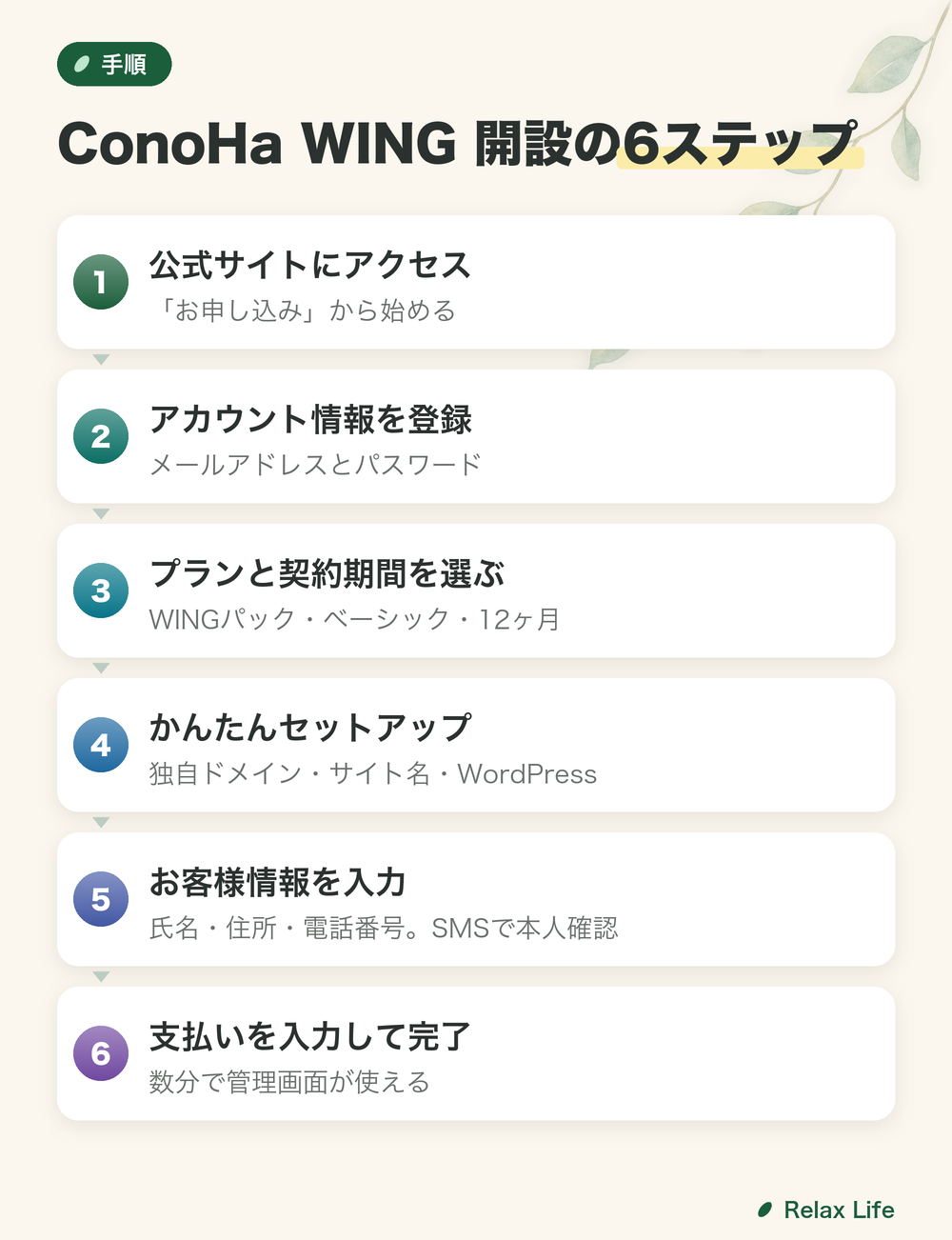
Step1:ConoHa WINGの公式サイトにアクセスする
下のボタンからConoHa WINGの公式サイトへアクセスします。
紹介プログラムを使うと、通常より特典が受けられる場合があります。
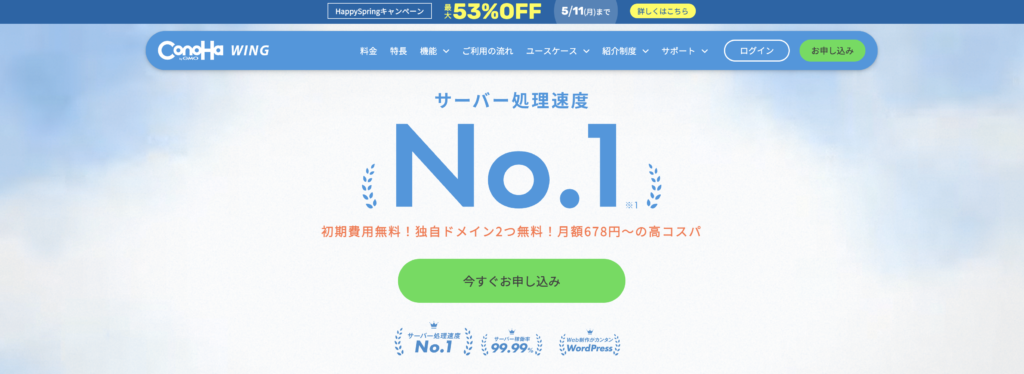
トップページが開いたら「今すぐお申し込み」または「WINGパックで申し込む」をクリックします。
Step2:アカウント情報を登録する
「初めてご利用の方」を選択し、メールアドレスとパスワードを入力します。
💡 パスワードの注意点:英数字・記号を組み合わせた8文字以上で設定しましょう。
後から変更できますが、最初に安全なものを設定しておくのがおすすめです。
※独自ドメイン2つが永久無料。
最短10分でWordPressを開設できます。
Step3:プランと契約期間を選ぶ
料金タイプは「WINGパック」、プランは「ベーシック」、契約期間は「12ヶ月」を選ぶのが、初心者の9割におすすめの設定です。
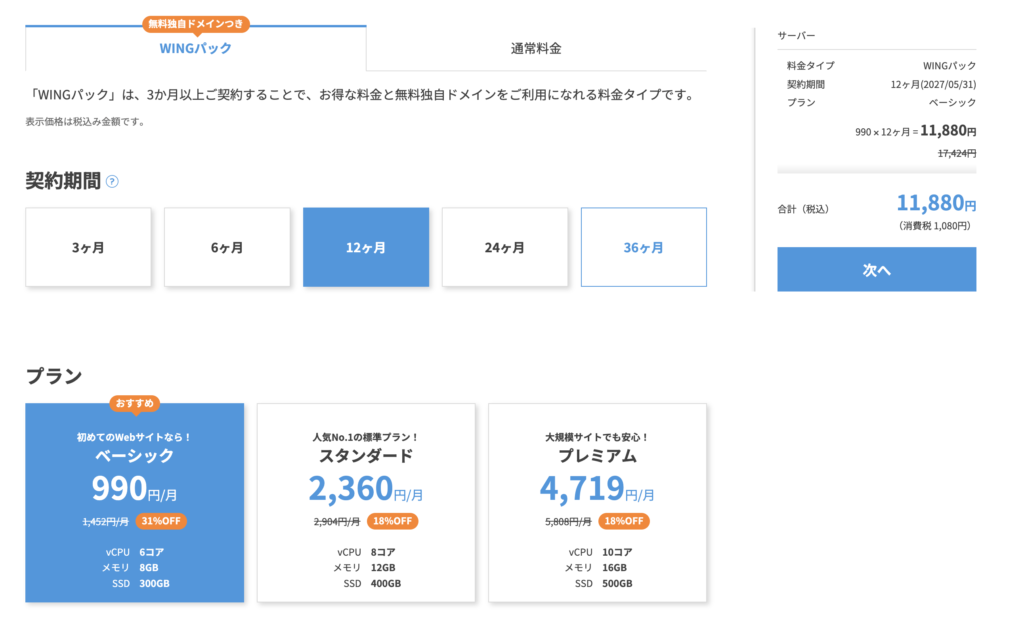
- 料金タイプ:WINGパック(ドメイン2つ無料でお得)
- プラン:ベーシック(個人ブログなら十分な容量・機能)
- 契約期間:12ヶ月(コスパと続けやすさのバランスがいい)
先に用語を1つだけ:「初期ドメイン」と「独自ドメイン」は別のもの
申し込み画面で2種類のドメインを入力する場面があり、ここで手が止まる人が多いです。
初期ドメイン=ConoHaのアカウントに最初から付いてくる管理用のURLです。
ブログのURLとしては使いません(後から変更できないので、深く悩まず適当な英数字でOK)。
独自ドメイン=これが実際のブログのURLになります(例:relaxlife-blog.com)。
こちらは後から変更できないので慎重に決めてください。
つまり時間をかけて考えるのは「独自ドメイン」だけです。
Step4:WordPressかんたんセットアップを入力する
ここがConoHa WINGの最大の強みです。
通常は別々に行う「ドメイン取得」「WordPress導入」「SSL化」を、このセットアップ画面一つでまとめて完了させることができます。
- セットアップ方法:「新規インストール」を選択
- 独自ドメイン:自分のブログのURL(例:relaxlife-blog.com)。後から変更不可なので慎重に。英数字・ハイフンのみ使用可能
- 作成サイト名:ブログのタイトル(後から変更可能)
- WordPressユーザー名・パスワード:WordPress管理画面のログイン情報。必ずメモしておく
- WordPressテーマ:無料の「Cocoon」で十分。有料テーマは後から入れられます
💡 ドメイン選びのポイント:ブログのテーマに関連した名前、または自分の名前・ニックネームがおすすめです。
「.com」か「.net」を選ぶ方が多いです。
Step5:お客様情報を入力する
氏名・住所・電話番号などの個人情報を入力します。
入力後、SMS認証(携帯電話への確認コード送信)で本人確認を行います。
Step6:お申し込み完了・ブログ開設!
支払い情報を入力して「お申し込み」ボタンを押すと、完了です。
数分以内にWordPressの管理画面が使えるようになります。
Tom申し込みを完了した瞬間、「本当に始まった」という実感と、少しの不安が同時に押し寄せてきました。
でも、あの一歩を踏み出したことが今の私につながっています。
📡 ConoHa WINGでブログを始めよう
- ✅ 料金はキャンペーン・契約期間により異なります
- ✅ 独自ドメイン2つ無料(契約中)
- ✅ WordPressかんたんセットアップで最短10分
- ✅ 国内最速水準の表示速度
申し込みでつまずきやすい7つのポイント
手順どおりに進めれば10分ほどで終わりますが、ここで止まる人が多いという場所があります。
先に知っておくと安心です。
①初期ドメインと独自ドメインを混同する
前の章で説明したとおりです。
ブログのURLになるのは「独自ドメイン」のほう。
初期ドメインは管理用なので、迷わず進めて大丈夫です。
②契約期間で迷って手が止まる
迷ったら12ヶ月で十分です。
3ヶ月は月額が高く、36ヶ月は3年分を先に払うことになります。
なお契約期間分をまとめて前払いする形で、WINGパックは契約期間の途中で解約できません(記事後半のFAQでも触れています)。
「3年続く自信がまだない」なら12ヶ月が無理のない選択です。
③WordPressテーマを同時に買うか迷う
申し込み画面でテーマを選ぶ項目がありますが、ここは無料の「Cocoon」で進めて問題ありません。
有料テーマは後からでも導入できます。
私も最初はCocoonで始めて、後からSWELLに変えました。
最初に迷って手が止まるほうが損です。
④SSL(https://)の反映に時間がかかることがある
かんたんセットアップならSSLは自動で設定されますが、反映まで少し時間がかかることがあります。
開設直後に「保護されていない通信」と出ても、あわてないでください。
数十分〜数時間おいてから確認し、それでも変わらなければConoHaの管理画面でSSLの設定を確認します。
⑤WordPressの管理画面に入れない
よくある原因は3つです。
(a)URLが違う:管理画面は「自分のブログのURL+/wp-admin/」です。
(b)ユーザー名・パスワードが違う:申込時に決めたWordPress用のユーザー名とパスワードは、ConoHaのログイン情報とは別物です(ここを混同する人がとても多いです)。
(c)まだ反映されていない:開設直後は少し待つと入れることがあります。
そもそも管理画面が2つあることも覚えておいてください。
ConoHaの管理画面(サーバーの設定)と、WordPressの管理画面(記事を書く場所)です。
⑥ConoHaからのメールが届かない
申し込み後のメールが見当たらないときは、迷惑メールフォルダ・プロモーションタブを確認してください。
それでも無い場合は、入力したメールアドレスの打ち間違いの可能性があります。
申込完了メールは契約情報が書かれた大事なメールなので、専用のフォルダに保存しておくのがおすすめです。
⑦キャンペーン価格のまま続くと思ってしまう
前の章のとおり、更新のときは通常価格が基準になります。
「思っていた金額と違う」を防ぐために、契約更新の月をカレンダーに入れておくと安心です。
読者さんパスワードが2つあるって、ややこしいですね。
Tomそこが一番つまずくところだと思います。
「ConoHa用」と「WordPress用」と書いてメモしておけば、あとで困りません。
ブログ開設後にやること【最低限ここまで】

WordPress開設が完了したら、次の5つを優先して行いましょう。
①SSL化の確認(https://になっているか)
SSL化(セキュリティの強化)はConoHa WINGのかんたんセットアップで自動的に処理されます。
ブログのURLが「https://〇〇」になっていればOKです。
「http://」のままになっている場合はConoHa WING管理画面から設定を確認してください。
②テーマの設定
WordPressのデザイン・機能を決める「テーマ」を設定します。
無料なら「Cocoon」、有料なら「SWELL」「JIN:R」「THE THOR」などが人気です。
最初は無料のCocoonで始め、ブログが育ってきた段階で有料テーマを検討するのが賢い順番です。
③プロフィール記事を書く
最初の記事は「私がブログを始めた理由」など自己紹介記事がおすすめです。
読者に「どんな人が書いているブログか」を伝えることで、記事への信頼感が生まれます。
④パーマリンク(記事URLの形)を決める
これは記事を書く前にやっておきたい設定です。
後から変えると、それまでの記事のURLが変わってしまうため、最初に決めておくのが安全です。
WordPressの「設定 → パーマリンク」から変更できます。
⑤プライバシーポリシーとお問い合わせページを用意する
ブログで広告(アフィリエイト)を使う場合やアクセス解析を入れる場合は、プライバシーポリシーのページが必要になります。
お問い合わせページもあると、企業からの連絡を受け取れるようになります。
広告を貼るときのルール(PR表記・rel属性など)はこちらにまとめました。

ここまでが「最低限」。
プラグインや解析ツールの設定は次の記事へ
このあとに必要なプラグインの最低限の入れ方・不要なものの見極め・Googleサーチコンソールとアナリティクスの設定は、別記事に9項目のチェックリストとしてまとめています。
この記事の5つが終わったら、次はそちらを順番に進めればOKです。

3年使って、1つだけ損したこと
ここまで良いことばかり書いてきましたが、損をした話もあります。
サーバーのせいではなく、私の不注意です。
同じ損をする人が減ってほしいので、恥ずかしいまま書いておきます。
2年目の更新のときは、誕生日の月に500円のクーポンが届きました。
こちらは忘れずに使えたので、損はしていません。
ところが3年目と4年目は、届いていた10%オフのクーポンを使わずに終わりました。
2回続けてです。
なぜ気づけなかったのか
私の契約満了日は2月1日です。
だから頭の中は、ずっと「2月」でした。
ところが支払いの手続きが走るのは、その前の1月です。
そしてクーポンのメールが届くのは、さらに前の12月でした。
実際に届いていたメールは2024年12月4日のものでした。
「クーポン登録と更新手続きで10%オフ」と書かれていて、有効期限は2025年2月1日まで。
期限だけを見ていると間に合う気がします。
ただ、その前に更新のほうが終わってしまいます。
10%は、だいたい1か月分
10%と聞くと小さく感じるかもしれません。
けれど1年分に対しての10%なので、ざっくり1か月分に当たります。
それを2回逃しました。
対策は難しくありません。
更新の月ではなく、その2か月前にメールを見る。
みなさんは、これだけ覚えておいてください。
なお、クーポンの時期や中身はConoHaの都合で変わります。
毎年かならず届くとは限らないので、更新が近づいたらメールを消さずに確認してみてください。
向いている人と向かない人
3年使ったうえで、正直に書きます。
良いサーバーだと思っていますが、誰にでも合うわけではありません。
向いている人
・しばらく続けるつもりの人
・設定でつまずきたくない人
・独自ドメインの費用をかけたくない人
WINGパックは契約期間の分をまとめて前払いする代わりに、月あたりが安くなる仕組みです。
続ける前提なら、この形が効いてきます。
向かない人
・短く試して、合わなければすぐやめたい人
・平日の日中に連絡を取れない人
ConoHa公式によると、WINGパックは契約期間の途中で解約できません(2026年9月20日に確認)。
まとめて前払いする仕組みなので、そのぶん途中でやめる自由はありません。
サポートの受付も平日10:00〜18:00です。
土日にまとめて作業したい人は、困ったときに待つ時間が出ます。
そこが気になる場合は、最低利用期間のない通常料金のほうを調べてみてください。
副業ブログは本当に稼げるのか?正直に答えます
ブログを始めようと決めた日、最初にやったのはネットで「ブログ 始め方」と検索することでした。
読者さんブログで稼ぐって、正直ちょっと怪しくないですか?本当にできるんですか?
Tomたしかに楽ではありません。
でもコツコツ続ければ、ちゃんと積み上がる副業です。
だからまず、自分でやってみることにしました。
私は慎重に進めたので10分では終わりませんでしたが、開設できたとき「あ、これなら続けられる」と思ったことを今でも覚えています。

「ブログで稼げるって本当?」まずここを正直にお伝えします。
即金性はありません。
最初の3〜6ヶ月は収益がゼロでも普通です。
ここは先に正直にお伝えしておきます。
甘い言葉で始めさせることはしたくありません。
でも、だからこそ言いたいことがあります。
ブログは「資産」になります。
書いた記事は資産として積み上がり、眠っている間にも読まれ、収益につながる可能性があります。
株式投資の複利に似た感覚です。
💡 大切な視点:やらなければ収益はゼロのまま。
始めた人だけが3年後に「あのとき始めてよかった」と感じます。
先送りしている間にも、今日始めた人との差は広がり続けます。
よくある質問(FAQ)


まとめ:今日が人生でいちばん若い日です

ConoHa WINGでのWordPressブログ開設は、申し込みからブログ公開まで最短10分で完了します。
専門知識がなくても、画面の案内に沿って進めやすい手順です。
最後に、この記事のポイントを振り返ります。
- 副業ブログは楽な道ではないけれど、コツコツ続ければちゃんと積み上がっていく
- サーバーは、私が3年使って満足しているConoHa WINGが初心者にも安心
- 必要な費用は最小限(サーバー+テーマ)で、無理なく始められる
- 開設作業は画面の案内どおりに進めるだけで、最短10分ほどで完了する
- 開設できたら、初期設定など「最初にやること」を済ませておくと後がラク
Tom「完璧を待つな、今できることから始めろ。」あのとき申し込みボタンを押した自分に、今でも感謝しています。
📚 あわせて読みたい



ブログ開設後に記事作成を続ける時間の作り方は、AI活用の記事で詳しく紹介しています。
📚 あわせて読みたい


✅ この記事のまとめ
本記事の情報は2026年9月20日時点のものです(料金は2026年8月30日に確認)。
料金・キャンペーン内容は時期によって変わりますので、最新情報はConoHa WING公式サイトでご確認ください。
また、副業・投資に関する判断は最終的にご自身の責任でお願いします。
※料金・キャンペーンは公式で最新を確認してください。
開設作業は本記事の手順どおりで迷いません。
🔔 本記事は参考情報です。
投資・保険・通信サービスに関する最終判断はご自身の責任でお願いします。