
娘を育てながら最初にブログを立ち上げたとき、最初に頭を悩ませたのが「WordPressのテーマ選び」でした。
「Cocoonは無料なのに高機能で十分使える」という声は多い。
でも、記事が少ないうちに有料テーマへ切り替えておかないと、後から修正が大変になるという話を何度も目にして、17,600円という壁の前でしばらく立ち止まりました。
この記事では、実際にSWELLを購入して使ってきた私が、正直なメリット・デメリットをすべて公開します。
Cocoon・アフィンガーとの比較表も用意しましたので、テーマ選びに迷っている方の参考になれば嬉しいです。


SWELLを購入するまで、長く悩みました。
WordPressの使い方もまだよくわかっていない段階だったので、デモサイトを見ても『今と何が違うんだろう?』という感覚で、正直良さがわかりませんでした。
17,600円は決して安くありません。
でも考え方を変えると、1年使えば月々1,467円、2年使えば月々733円になります。
副業を始めることはある意味小さな会社を立ち上げること。
その初期投資だと思えば、納得できました。
実際に使い始めてみると、デモ画像だけではわからなかった使いやすさと表現の幅に気づきます。
『収益化できないのはSWELLのせいかも』と後から悩まなくて済んでいる分、購入して後悔はまったくありません。
まず整理。Cocoon・SWELL・アフィンガーを比較表で確認
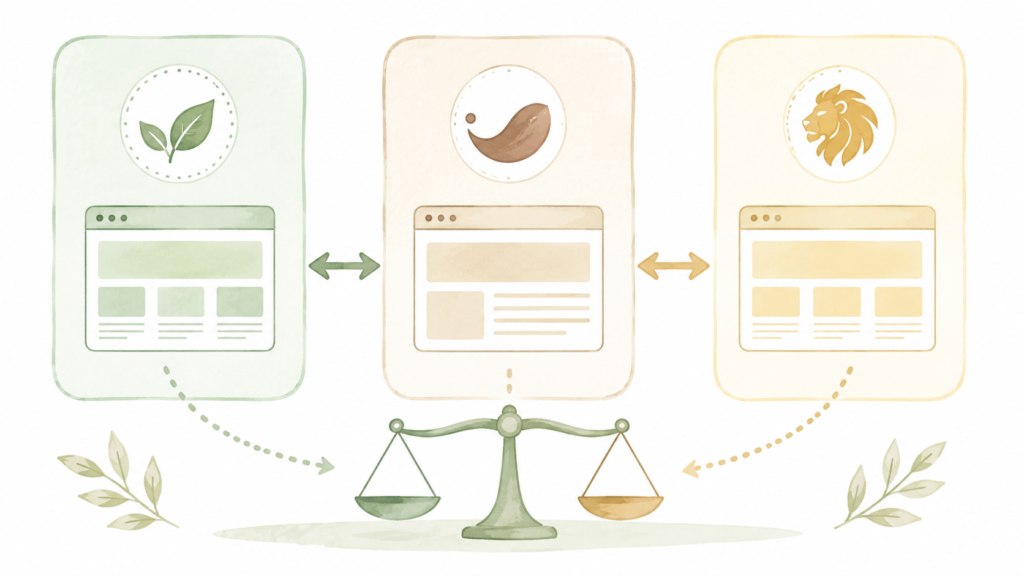
WordPressのテーマは数百種類ありますが、日本の個人ブロガーの間で特に人気が高いのが、この3つです。
 読者さん
読者さんブログのテーマってたくさんあって、どれを選べばいいか分からないですよね。
 Tom
Tom最初は私もそうでした。
無料のCocoonから始めて、あとからSWELLに乗り換えました。
それぞれの特徴を、私が実際に調べて感じたことも踏まえて比較表にまとめました。
料金は2026年9月30日に各社の公式サイトで確認した金額です。
| 比較項目 | Cocoon(無料) | SWELL(17,600円) | アフィンガー(14,800円〜) |
|---|---|---|---|
| 価格 | 無料 | 17,600円(買い切り) | 14,800円〜(追加機能は別途) |
| 初心者向け | ◎ | ◎ | △(設定が複雑) |
| デザインの美しさ | △(シンプルだが見劣りしがち) | ◎(洗練されたプロ仕上がり) | ○(カスタマイズ幅が広い) |
| 表示速度 | ○ | ◎ | ○ |
| ブロックエディタ対応 | ○ | ◎(完全対応・専用ブロック豊富) | ○ |
| サポート体制 | 公式フォーラムのみ | ◎(開発者が積極的に回答) | △(口コミでは「困っても聞くところが少ない」) |
| おすすめ対象 | まず試したい人・趣味ブログ | 長期で運営したい人・初心者 | 収益特化・上級者 |
※2023年に比べたのはAFFINGER6。
現在はAFFINGER7が販売されています(2026年9月30日に公式サイトで確認)。
Cocoonは無料でありながら機能も十分で、「まずはブログを試したい」という方には最適な選択肢です。
ただ、デザインの美しさや表示速度の最適化では、有料テーマに比べると一歩及びません。
アフィンガーはカスタマイズ性の高さが売りですが、設定項目が多く複雑で、初心者が挫折しやすいという評判もあります。
私も検討しましたが、「長く楽しく続けたい」という目的には合わないと判断しました。
SWELLとアフィンガーどっちがいい?最後まで迷った私の結論
結論から言うと、私はSWELLを選びました。
操作が直感的で初心者でも迷わないこと、買い切りで追加課金がないことが決め手です。
カスタマイズを極めたい上級者ならアフィンガーも選択肢ですが、「長く楽しく書き続けたい初心者」にはSWELLが合う——それが最後まで迷った私の結論です。
まず私自身のことを少しだけ。
SWELLを導入したのは2023年9月です。
ブログを始めてから最初の半年ほどは無料テーマ「Cocoon」を使い、そこから乗り換えました。
「毎日使う道具で後悔したくない」——その一点でSWELL(17,600円・買い切り)を選び、今も使い続けています。
以下は、実際に使い込んでわかった正直な本音です。
読者さん無料のものもあるのに、なぜ有料のSWELLにしたんですか?
Tom毎日使うものなので、少しでも書きやすいほうがいいと思いました。
アフィンガーとも迷いましたが、直感的に操作できるSWELLを選んだんです。
ConoHa WINGでWordPressブログを始めた当初、私は「どうすれば綺麗なブログが作れるのか」といろいろ情報収集していました。
Cocoonは無料で十分使えると聞きましたが、「もし後々テーマを変えるなら、記事数が少ないうちのほうが修正の手間が少ない」という情報が頭に残りました。
テーマを変えると装飾やデザインが崩れるため、記事が増えてからの乗り換えは相当な労力になります。
最終的に候補に残ったのが、SWELLとアフィンガーの2択でした。
金額はそれほど変わらず、「アフィリエイトブログならアフィンガーがおすすめ」という情報も見ました。
ただ、調べていくうちに気になったことがありました。
当時の私には、アフィンガーをすすめるブロガーの一部が、紹介料目当てのように見えてしまったのです。
 Tom
Tom「アフィンガーをおすすめ」している人が本当に使いやすいと思っているのか、報酬が高いから紹介しているのか、正直わからなくなりました。
それなら、自分が直感的に使いやすいと感じるほうを選ぼうと思い、評判の高さと使いやすさでSWELLに決めました。
価格は17,600円。
最初は「高いな…」と迷いましたが、「1年間で考えれば月1,500円ほど。
2年使えば月700円台か」と長期コストで考えるようにして、購入を決断。
実際にSWELLを使ってみたら、使い始めた日から「これを選んで正解だった」というのが実感です。
実際に使ってわかった。SWELLのメリット5選

SWELLはカスタマイザーからメインカラーやフォントをリアルタイムで確認しながら変更できます。
コードの知識がゼロでも、デフォルト設定のままで十分おしゃれなブログが完成します。
「どこかのブログみたいに綺麗にならない」という悩みが一瞬で解決したのには驚きました。
吹き出し・アコーディオン・ステップ・キャプションボックス・SWELLボタンなど、記事を読みやすくする専用ブロックが標準搭載されています。
コードなしでここまで表現できるのは、初心者にとってとても助かります。
このブログで使っている吹き出しやボックスもすべてSWELL標準機能です。
Googleはサイトの表示速度を検索順位の評価基準にしています。
SWELLはPageSpeed Insightsのスコアが高く、読者の離脱を防ぐ設計がされています。
テーマを変えただけで表示速度が改善されるというのは、SEO初心者にとって大きなメリットです。
一度購入すれば追加料金なし。
複数のサイトにも無制限で使えます。
毎月サブスク費用がかかるサービスと違い、長期運営するほど1記事あたりのコストが下がるのは、固定費を重視する私の価値観にも合っていました。
アップデートも継続的に行われており、WordPressの最新仕様に対応し続けています。
SWELLを導入してから、「このデザインどうすればいいんだろう」という悩みが一切なくなりました。
デザインで悩む時間がなくなった分、記事を書く時間に集中できています。
ブログで大事なのは記事の質と量。
テーマへのストレスがゼロになったのは、予想以上の効果でした。
SWELLを実際に使ってみたい方は、まずデモサイトで見た目を確認してみてください。
SWELLのデモサイトを見てみる(どんなデザインが作れるかリアルに確認できます)
正直に言う。SWELLのデメリット

17,600円というのは、ブログ初心者にとってはなかなかの出費です。
私も長く悩みました。
「収益化できなかったらどうしよう」という不安は正直ありました。
ただ、PCソフトや専門書の値段と比べれば、開発費・継続アップデート・長期運用を考えると妥当な価格だと今は思っています。
SWELLの独自ブロックを多用していると、他のテーマへ変更した際にデザインが崩れます(テーマロックイン:特定テーマに依存した記述が増え、テーマ変更が難しくなること)。
ただ、これはSWELLに限った話ではなく、有料テーマ全般に共通するデメリットです。
「最初からSWELLを使い続ける前提」で選ぶなら問題になりません。
逆に言うと、「後から有料テーマに切り替えると何が大変なのか」もここで理解しておいてください。
SWELLなど有料テーマ独自のブロック(装飾・ボックスなど)を後から適用しようとすると、既存の全記事を1本ずつ手直しする必要が出てきます。
50記事あれば50回の修正作業。
記事が少ないうちに切り替えておけば、この手間はゼロです。
SWELLは国内シェアが高いため、同じデフォルトデザインのブログを他でも見かけることがあります。
ただ、カラーや文章スタイルで個性は十分出せるため、実際には大きな問題にはなっていません。
個人的には、デメリットは購入時の価格への不安だけでした。
使い始めてからは、デメリットを感じる場面がほとんどありません。
初心者が失敗しない5つの設定コツ

SWELLは直感的に使えますが、設定の方向性を間違えると時間を浪費することがあります。
私が実際に気をつけたことをまとめました。
感覚だけで色を選ぶと、全体のデザインが崩れやすくなります。
「いいな」と思ったサイトのカラーコードを調べて、それをメインカラーに設定するのが失敗しにくい方法です。
文字色は真っ黒(#000)より濃いグレー(#333)のほうが目が疲れません。
Webフォント(Noto Sansなど)は美しいですが、読み込みに時間がかかり表示速度が低下します。
表示速度を重視するなら游ゴシックなど標準フォントを活用するのがおすすめです。
1カラム(サイドバーなし)の場合、横幅が広すぎると1行の文字数が多くなって読みにくくなります。
700〜800px程度に設定すると、スマホでもPCでも読みやすい表示になります。
後から変えるとSEOに影響するため早めの設定が重要)の設定は最初に済ませる
URLの構造(パーマリンク)は記事を書く前に「投稿名」に設定しておきましょう。
後から変更するとSEO的に不利になるため、ブログ開設直後に必ず設定することをおすすめします。
多くの初心者がデザインの微調整に何ヶ月も費やしてしまいます。
SWELLはデフォルトのままでも十分おしゃれです。
「まず記事を書く」という姿勢がブログを伸ばす一番の近道だと、実感しています。
📚 あわせて読みたい


SWELLを入れる前の土台づくり(サーバー契約〜WordPress開設)は、スクリーンショット付きの全6ステップでConoHa WINGでブログを始める方法にまとめています。
初心者でも迷わず開設できます。
SWELLを買う前に確認したい人・まだ買わなくてよい人
テーマを変えれば、記事が自動で読まれたり収益が増えたりするわけではありません。
SWELLは操作やデザインを整える助けになりますが、今の悩みに合わなければ急いで買う必要はありません。
購入を検討しやすい人
- ブロックエディターで記事を書きたい
- 装飾やレイアウトにかかる時間を減らしたい
- 公式マニュアルを見ながら自分で設定できる
- テーマ代を払っても家計に影響しない
まだ買わなくてよい人
- 無料テーマで記事を書くところまで進められている
- まだブログを続けるか決めていない
- デザインより記事の内容を整える段階にいる
- 購入費が生活費や貯金を圧迫する
迷う場合は、いま困っていることを1つ書き出し、その問題がSWELLで解決するかを公式サイトや利用者の情報で確認してから決めます。
よくある質問(FAQ)
SWELLで記事作成を効率化しつつ、AIも活用して時間を作る流れはこちらの記事でまとめています。
📚 あわせて読みたい

他のテーマと比べて何が決め手になったかは、ブログ初心者がSWELLを選んだ理由で詳しく書いています。
📚 あわせて読みたい

まとめ:SWELLは、記事作りの負担を減らしたい私には合っていた
📝 この記事のまとめ
✅ Cocoonは無料で十分だが、長期運営を考えるなら早めのSWELL移行がおすすめ
✅ アフィンガーは収益特化・上級者向け。
初心者にはSWELLのほうが使いやすい
✅ 17,600円の投資で「テーマの悩み」が完全になくなり、執筆に専念できる
✅ デフォルト設定のままで十分おしゃれ。
CSSを触らなくても大丈夫
「SWELLを買って後悔しましたか?」と聞かれたら、即答で「していない」と言えます。
むしろ購入前に迷っていた時間がもったいなかったと思っています。
まずはCocoonを使ってみて、「もっと綺麗にしたい」「デザインへの不満が出てきた」と感じたタイミングがSWELLへの乗り換え時です。
記事が少ないうちのほうが移行コストは低いので、迷っている方は早めに検討することをおすすめします。
道具は揃っている。
テーマも決まっている。
あとは一歩踏み出して、続けるだけ。
今日が、あなたにとって一番若い日です。
