✅ こんな悩みを解決します
「楽天モバイルに乗り換えたいけど、手順が複雑そうで不安…」
「iPhoneでeSIMって本当に使えるの?」
そう思って、ずっと後回しにしていませんか?
私も最初はそうでした。
固定費を見直したくて、でも「失敗して電話が使えなくなったら困る」と思い、なかなか踏み切れなかったんです。
きっかけは「iPhoneを安く買いたい」という単純な動機でした。
楽天市場でiPhone13miniを探していたところ、SIMとセット申し込みのほうが端末代が大幅に安くなることに気づいて、それが乗り換えのはじまりです。
「すぐ解約するつもりで申し込んだ」のに、使い勝手がよくて気づいたら3年半以上使い続けています。
今では通信費が月2,000円台まで下がり、削減できた分は毎月新NISAの積立に回せています。

 パパ
パパ私がiPhone13miniに乗り換えたとき、「どうせすぐ解約するだろう」と思っていたのに3年半使い続けているのは、それだけ満足度が高いからです。
この記事では、iPhone X→iPhone13mini→iPhone17と乗り継いできた私が、楽天モバイルへの乗り換え全手順を初心者の方でも失敗なく進められるよう、ひとつひとつ丁寧に解説します。
📱 この記事を読むとできること
スマホ1台で、楽天モバイルへの乗り換え手続きを進められます。
eSIM設定・MNP・Rakuten Linkの開通まで、この記事の手順に沿って進めます(本人確認やMNP、通信環境・端末により、かかる時間は変わります)。
乗り換えで通信費が下がるかは、今の料金と使うデータ量によって変わります。
※記事内の料金・キャンペーン内容は変動します。最新の金額は各公式サイトで必ずご確認ください。
乗り換え前に確認!iPhoneとeSIMの基礎知識
手順を始める前に、「eSIMって何?」「自分のiPhoneで使えるの?」という疑問を先にスッキリさせておきましょう。
ここさえ理解できれば、あとの手順は迷わず進められます。
 読者さん
読者さんeSIMって聞くだけで難しそう…。ちゃんと乗り換えられるか不安なんだけど。
 パパ
パパ大丈夫、思ってるより簡単だよ。画面の案内どおりに進めれば、iPhone1台で完結するんだ。一緒に順番に見ていこう。
物理SIMとeSIMの違い
従来のSIMカード(物理SIM)は、小さなICチップが入ったカードを端末のスロットに差し込んで使うものです。
eSIMは「Embedded SIM(組み込みSIM)」の略で、端末の中に最初から内蔵されているSIMのことです。
パパiPhone13miniではpovoの物理SIM+楽天モバイルのeSIMでデュアル構成にしていました。eSIMはアプリだけで完結するので物理SIMより断然ラクです!
一方、eSIMはアプリ上で手続きが完結するため、申し込みから開通までオンラインで進められます。
私がiPhone13miniを使っていたときはpovoの物理SIM+楽天モバイルのeSIMをデュアルで使っていましたが、「eSIMってこんなに簡単なの!」と驚いた記憶があります。
今のiPhone17は物理SIMスロット自体がなく、どちらもeSIMですが、使い勝手は変わらずとても快適です。
自分のiPhoneはeSIM対応?確認方法
✅ eSIM対応iPhoneの目安
iPhone XS / XS Max / XR 以降はeSIM対応です。
iPhone 15以降(日本向け)は物理SIMスロットが廃止され、eSIMのみとなっています。
iPhone17も同様にeSIMのみです。
正確な対応機種は 楽天モバイル公式のeSIM対応機種一覧でご確認ください。
SIMロックについては、2021年10月以降に購入したiPhoneはSIMロックがかかっていません。
それ以前に購入した方は、iPhoneの「設定」→「一般」→「情報」を開き、「SIMロック」の項目を確認してみてください。
「SIMロックなし」と表示されていればそのまま使えます。
【全体像】楽天モバイルへの乗り換えは6ステップ
全体の流れを先に把握しておくと、途中で迷いません。
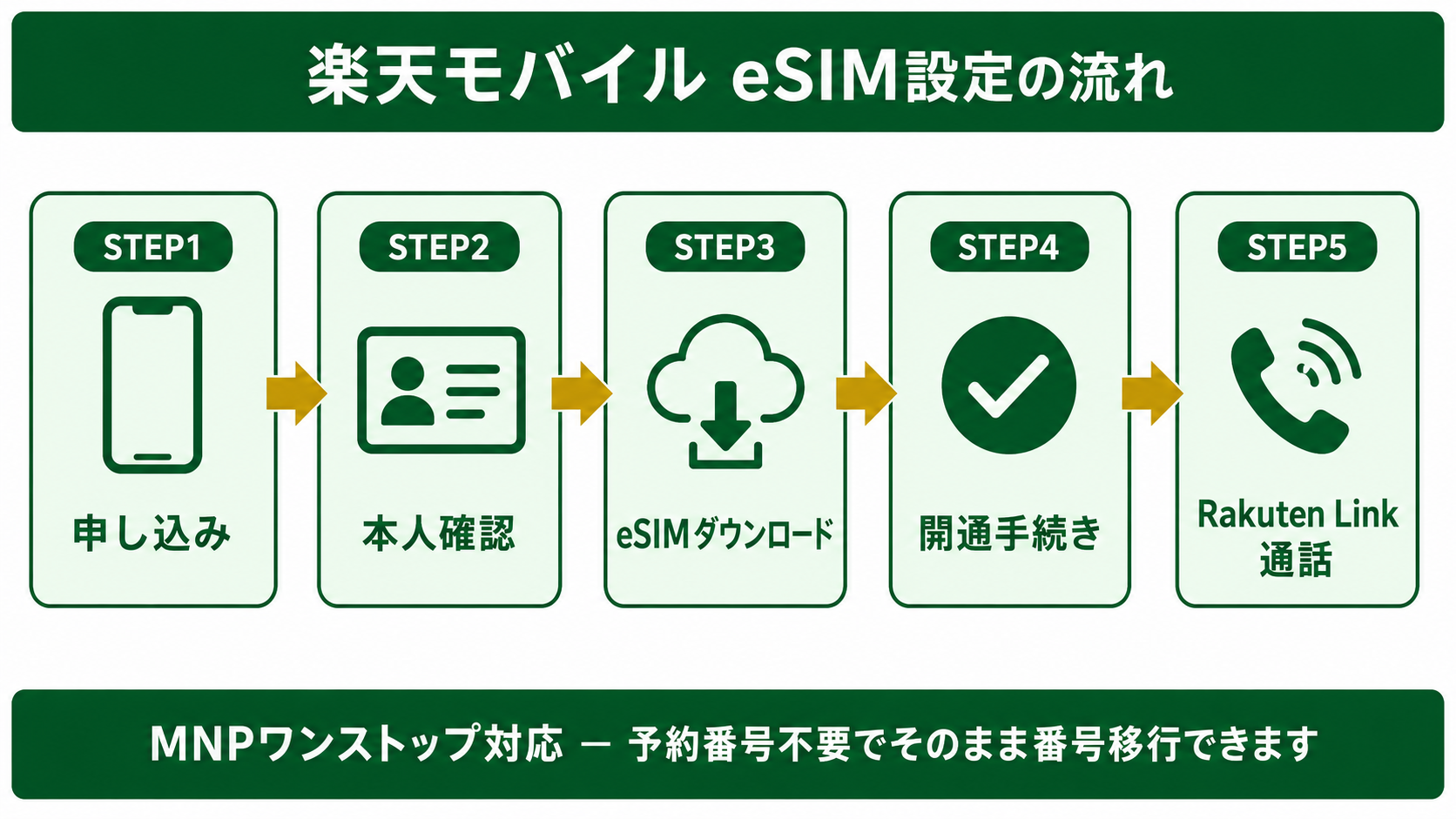
楽天モバイルへの乗り換えは、以下の6ステップで完了します。
① 公式サイトでキャンペーンを確認して申し込む
公式サイトでその時期の最新キャンペーンを確認してから申し込みに進みます。
② 楽天モバイルへ申し込む
プランを選び、SIMタイプ(eSIM推奨)を選択して申し込み手続きを進めます。
③ 本人確認を完了させる
本人確認書類をスマホで撮影して手続きを進めます。審査にかかる時間は、申し込み状況によって異なります。
④ MNPで電話番号をそのまま引き継ぐ
申し込み画面で「他社から電話番号そのままで乗り換え(MNP)」を選択し、番号を入力します。
⑤ MNPワンストップで元のキャリアに手続きする
my楽天モバイルアプリから元のキャリアのページへ移動してMNP申請を進めます。MNPワンストップに対応する携帯会社からの乗り換えでは、予約番号なしで手続きできます。
⑥ 回線を開通させてRakuten Linkで接続確認する
eSIMを有効化してインターネット接続を確認。「Rakuten Link」アプリで10秒以上通話をすれば完了です。
ステップ① 公式サイトでキャンペーンを確認して申し込む
最初に公式サイトでその時点の最新キャンペーンを確認しておきましょう。
楽天モバイルはポイント還元や端末割引などのキャンペーンを頻繁に実施しているため、申し込み前に確認しておくとおトクに始められます。
キャンペーン内容を確認したら、そのまま申し込み手続きに進みます。
ステップ② 楽天モバイルへ申し込む
公式サイトから申し込みページへ進み、以下の順番で選択していきましょう。
プランを選ぶ
楽天最強プラン
データ使い放題(楽天回線エリア内)のプランです。
ほとんどの方はこちらで問題ありません。
私もこのプランを3年半以上使い続けています。
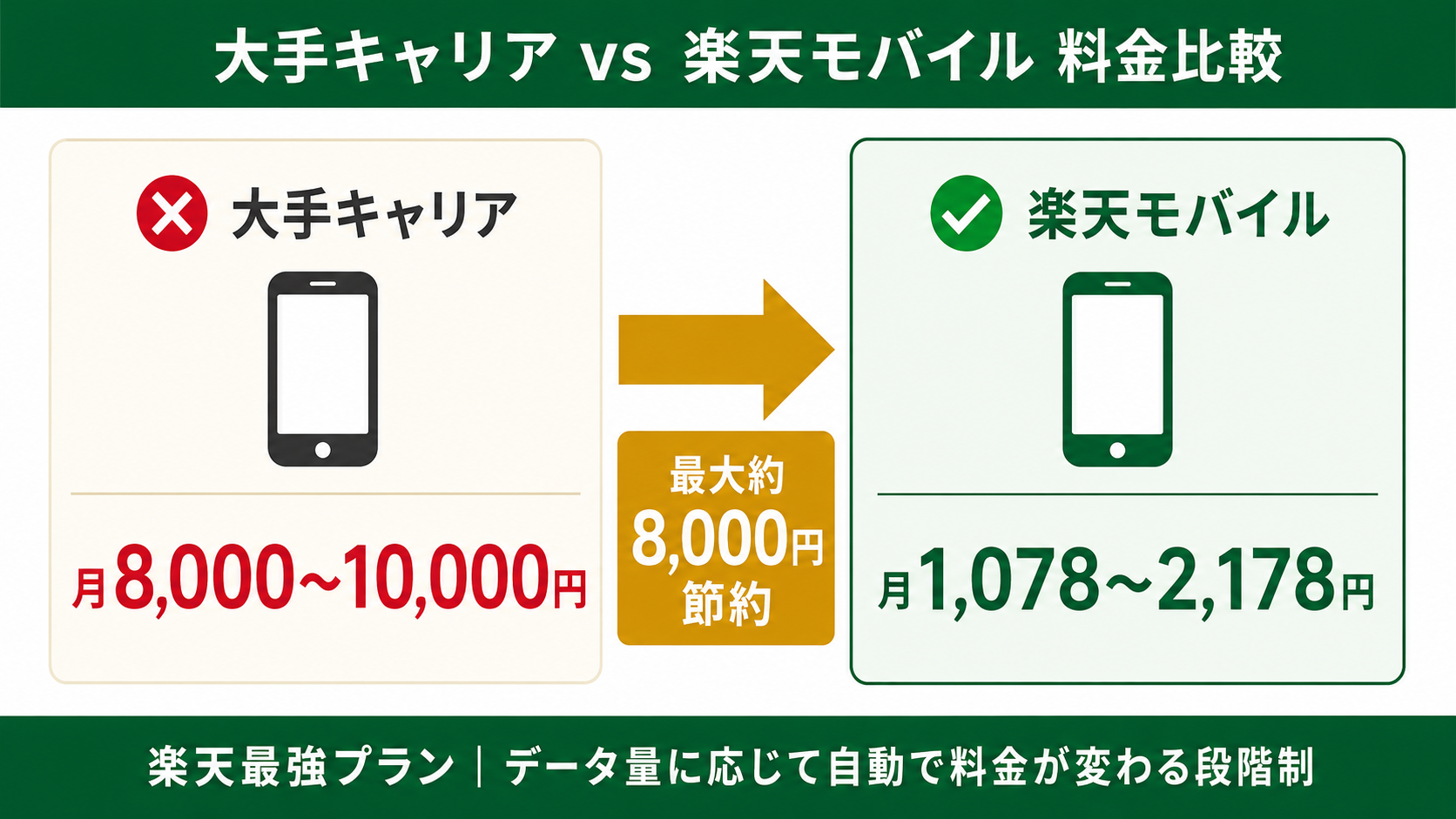
💡 楽天最強プランは使ったデータ量で料金が変わります
3GB以内:月1,078円(税込)
3〜20GB:月2,178円(税込)← 私がよく使うレンジ(我が家は家族割適用で2,068円)
20GB超:月3,278円(税込)
あまり使わない月は自動的に安くなるのがポイントです。
povoなど他のSIMをサブ回線にして楽天モバイルの使用量を3GB以内に抑えると、さらにコストを下げられます。
Rakuten最強U-NEXTは別の料金プラン
Rakuten最強U-NEXTは、高速通信オプションではなく、ギガ無制限の通信と動画配信サービスU-NEXTがセットになった定額プランです。通信だけを使いたい方は、通常のRakuten最強プランと料金・サービス内容を比べて選んでください(楽天モバイル公式、2026年7月29日確認)。
SIMタイプを選ぶ(eSIMで進める場合)
SIMタイプの選択画面では、必ず「eSIM」を選択してください。
「SIMカード(物理SIM)」を選ぶと、カードが届くまで数日かかります。
eSIMはSIMカードの郵送を待たずに開通手続きへ進めますが、本人確認やMNPの状況によって利用開始までの時間は変わります。
日本で販売されたiPhone 15はnano-SIMとeSIMの両方に対応しています。SIMの仕様はモデルや購入した国・地域で異なるため、Apple公式の技術仕様で確認してください(Apple「iPhone 15 技術仕様」、2026年7月29日確認)。
製品の選択(今のiPhoneをそのまま使う場合)
今のスマホをそのまま使う場合は「製品は購入しない」を選択します。
新しいiPhoneを一緒に購入したい場合は、この画面で端末を選べます。
ステップ③ 本人確認を完了させる
申し込みの途中で本人確認が求められます。
スマホひとつで完結するので、難しい操作はありません。
準備するもの
① 本人確認書類(どちらか1つ)
マイナンバーカード(おすすめ)または運転免許証を用意します。
マイナンバーカードはICチップの読み取りができるため、より素早く完了します。
パスポートや保険証は利用できないので注意してください。
② my楽天モバイルアプリ(最新版)
「my楽天モバイル」アプリをApp Storeからインストールし、最新バージョンにアップデートしておいてください。
本人確認の手順
my楽天モバイルアプリを開き、画面の指示に従って以下を行います。
① 本人確認書類(マイナンバーカードまたは運転免許証)の表面を撮影します。
② マイナンバーカードの場合はICチップの読み取りを行います(スマホの背面を当てるだけ)。
③ 顔写真の撮影(本人確認のための顔認証)を行います。
審査時間は、申し込み状況によって異なります。
審査結果はメールで通知が来ますので、しばらく待ちましょう。
親や家族の分を手伝う場合、この本人確認の場面をどう分担したかは親のスマホを楽天モバイルへ乗り換えた記録に書いています。
ステップ④ MNPで電話番号をそのまま引き継ぐ
MNP(エムエヌピー・Mobile Number Portability)とは、今使っている電話番号を変えずに別のキャリアに乗り換えられる仕組みのことです。
MNPを利用すれば今の番号をそのまま引き継げます。
申し込み画面での設定方法
申し込みの途中で「電話番号の選択」画面が表示されます。
ここで「他社から電話番号そのままで乗り換え(MNP)」を選択し、引き継ぎたい電話番号を入力してください。
⚠️ 注意!番号入力は正確に
電話番号の入力を間違えると、別の番号が引き継がれたり手続きがやり直しになる場合があります。
入力後は必ず確認画面で番号が正しいかチェックしてください。
支払い方法の設定
支払い方法を設定して申し込みを完了させます。
楽天カード払いにすると楽天ポイントが多く付くのでおすすめです。
ステップ⑤ MNPワンストップで元のキャリアに手続きする
申し込みが完了したら、my楽天モバイルアプリからMNP申請の手続きをします。
MNPワンストップの導入により、アプリ上だけで完結するようになりました。
MNPワンストップに対応する携帯会社からの乗り換えなら、予約番号は不要です。
MNPワンストップの手順
手順1 my楽天モバイルアプリを開く
アプリを開いて「申し込み履歴」を確認します。
申し込みが完了すると「電話番号の引き継ぎ(MNP)申請をする」というボタンが表示されます。
手順2 「MNP申請をする」をタップ
ボタンをタップすると、元のキャリアの選択画面になります。
今使っているキャリア(au・ドコモ・ソフトバンクなど)を選択してください。
手順3 元のキャリアのページで確認・承認する
選択したキャリアのページに移動し、解約時の注意事項やアンケートに回答します。数分で完了します。
MNPワンストップに対応しているキャリアはau・ドコモ・ソフトバンク・povo・UQモバイル・ワイモバイルなど多数あります。
詳しくは 楽天モバイル公式:MNPワンストップ対応キャリア一覧でご確認ください。
ステップ⑥ 回線を開通させてRakuten Linkで接続確認する
MNP申請が完了したら、いよいよ回線の開通手続きです。
必ずWi-Fi環境で行ってください。
回線が切り替わる瞬間、一時的に通信ができなくなるためWi-Fi接続中に作業するのが安全です。
開通手続きの流れ
手順1 my楽天モバイルアプリで「MNP転入を開始する」をタップ
アプリの申し込み履歴に「MNP転入を開始する」ボタンが表示されたらタップします。
次に「開通手続きへ進む」をタップします。
手順2 iPhoneのeSIM設定を行う
アプリの指示に従って、iPhoneの「設定」→「モバイル通信」→「eSIMを追加」の画面を開きます。
画面の指示に従って進めれば、eSIMが有効化されます。
手順3 インターネット接続を確認する
Wi-Fiをオフにした状態で、ブラウザで検索ができるか確認します。
「楽天回線」または「パートナー回線」でつながっていれば開通成功です。
Rakuten Linkアプリをインストールして通話確認する
最後に「Rakuten Link(ラクテン リンク)」アプリをApp Storeからインストールします。
楽天モバイルでは、このRakuten Linkアプリを使って通話することで、国内通話が無料になります。
⚠️ ポイント獲得のための最終ステップを忘れずに!
キャンペーンのポイントを受け取るには、Rakuten Linkアプリで10秒以上の通話をする必要があります。
117番(時報)にかけるだけでもOKです。開通直後にすぐやっておきましょう。
パパ開通したらまず117番(時報)に電話してみましょう。10秒以上通話すればポイント獲得条件クリアです。これを忘れると損するので要注意!
乗り換え後にやること・最終チェックリスト
開通が完了したら、以下を確認しておきましょう。
パパ開通できたら、Rakuten Linkでちゃんと発信できるか確認しておくと安心だよ。
読者さん最後にそこまで確認できれば、もう安心だね。
① Rakuten Linkで10秒以上の通話(最重要)
キャンペーンポイント獲得の条件です。117番(時報)にかけるだけでもOKです。開通直後にすぐやっておきましょう。
② 楽天からの「開通完了」メールを確認する
楽天から開通完了のメールが届いているか確認します。届いていれば、すべての手続きが完了しています。
③ 元のキャリアの自動解約を確認する
MNPワンストップを利用した場合、元のキャリアは楽天モバイルへの転入が完了した時点で自動解約されます。
念のため、元のキャリアのマイページで解約状況を確認しておきましょう。
④ デュアルSIM設定の確認(サブSIMを使う方)
povoなど別のSIMをサブ回線として使う場合は、iPhoneの「設定」→「モバイル通信」でデフォルト回線の設定を確認してください。
よくある質問(FAQ)
まとめ
✅ まとめ
✅ 公式サイトで最新キャンペーンを確認してから申し込むとおトク
✅ SIMタイプはeSIMを選ぶと当日中に開通まで完了できる
✅ MNPワンストップでMNP予約番号なしで乗り換えられる
✅ 開通後はRakuten Linkで10秒以上通話(117番でOK)してポイント獲得を完了させる
✅ iPhone13mini→iPhone17と3年半使い続けて、通信費は月2,000円台
「なんとなく難しそう」と思って後回しにしていた気持ちは、私もよくわかります。
でもやってみると、本当にアプリを操作するだけで完結するんです。
毎月数千円〜1万円近くの通信費が削減できると、1年で考えると相当な金額になります。
通信費が下がった場合、浮いたお金を貯蓄や投資など、自分の目的に回しやすくなります。投資には元本割れの可能性があります。
まず最初の一歩として、下のボタンから対応機種と最新キャンペーンを確認してみてください。
※本記事の情報は2026年6月時点のものです。料金・キャンペーン内容は変更される場合があります。最新情報は楽天モバイル公式サイトでご確認ください。
あわせて読みたい関連記事
楽天モバイルや格安SIMの活用で通信費をさらに節約したい方は、こちらの記事もご覧ください。