ブログを開設して管理画面を開いたものの、「で、まず何を設定すればいいの?」と固まってしまう——これは初心者がほぼ全員通る道です。
私もそうでした。
この記事では、子育てをしながら副業ブログを運営している私が、WordPress開設直後にやるべき初期設定を「記事を書く前に必須の3つ → 安全・デザイン → 集客の土台」の順に、初心者がつまずかない形でまとめました。
とくにパーマリンクだけは、記事を書き始める前に必ず設定してください。
理由は本文で説明します。
9つの初期設定は、①サイトタイトル ②SSL(https) ③パーマリンク ④テーマ ⑤プラグイン ⑥サンプル記事の削除 ⑦ニックネーム表示 ⑧サーチコンソール ⑨アナリティクス(GA4)です。
 Tom
Tom設定項目が多すぎて心が折れそう…。
でも「最優先の3つ」から順にやれば大丈夫でした。
なぜ初期設定は”記事を書く前”にやるべきなのか
初期設定を後回しにして記事を書き始めると、あとで直すのがとても大変になる項目があります。
代表がパーマリンク(記事のURL)です。
私が2023年に契約して、いまもこのブログで使っているサーバーです
\ 独自ドメイン最大2つ無料 /
▶ ConoHa WINGの公式サイト 読者さん
読者さんWordPressを入れたら、もう記事を書けるんじゃないですか?初期設定って必要ですか?
 Tom
Tom先にやっておくと、後がすごく楽になります。
記事が増えてから直すと手間なので、最初に土台を整えるのがおすすめです。
URLを後から変えると評価がリセットされる
公開後の記事URLを変更すると、Googleがそれを「別の新しいページ」と認識し、それまで積み上げた検索評価がリセットされることがあります。
だからこそ、パーマリンクは1記事目を書く前に決めておくのが鉄則です。
逆に言えば、最初に土台を整えておけば、あとは記事づくりに集中できます。
まずは下の「最優先3つ」から順にやっていきましょう。
【最優先】記事を書く前に必ずやる3つ
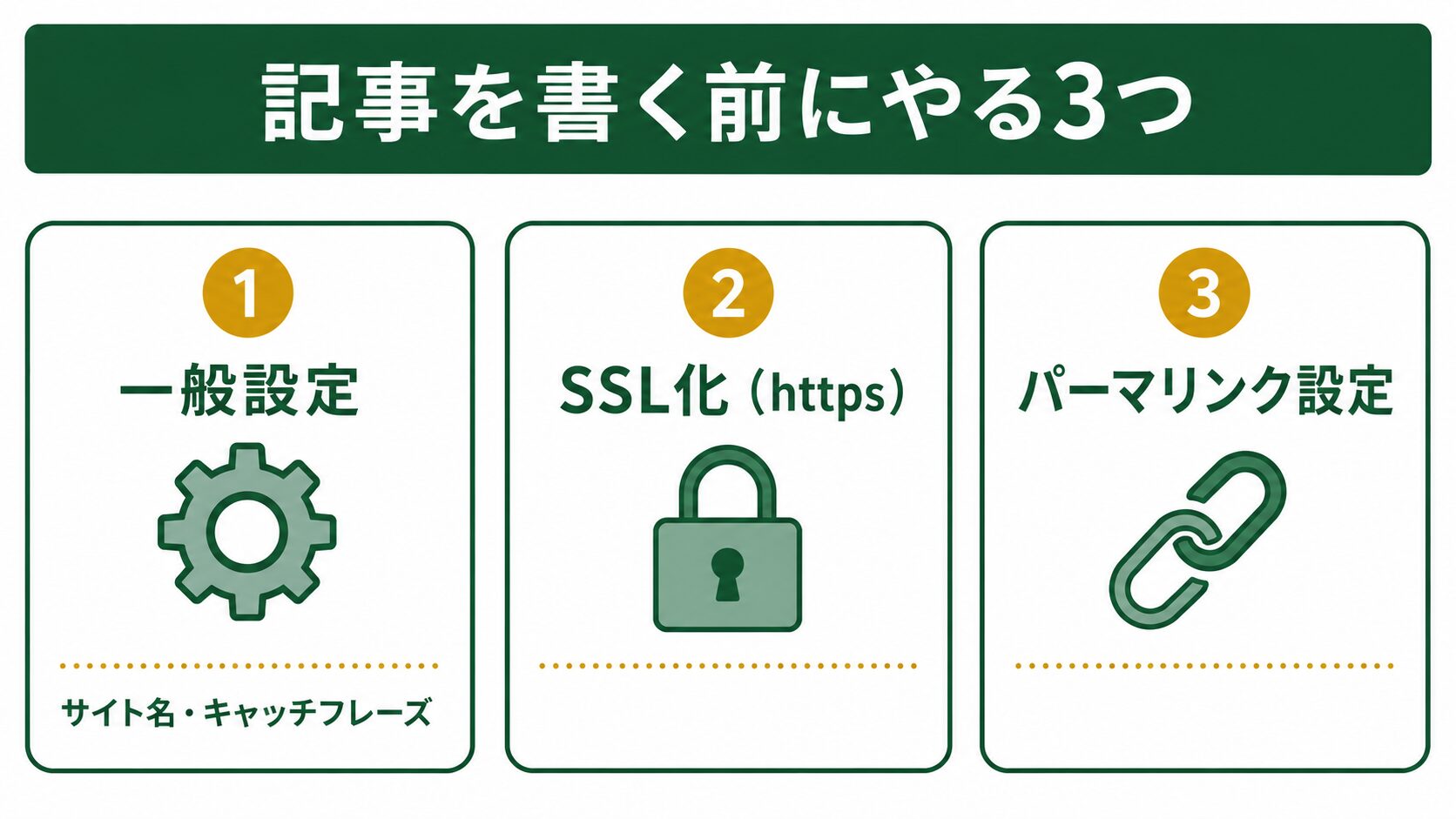
細かい設定は後からでもOKですが、この3つだけは最初に済ませてください。
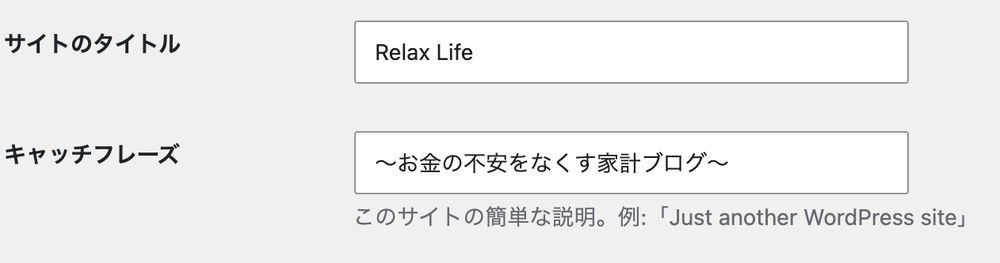
管理画面の「設定 → 一般」で、ブログの名前(サイトタイトル)と、ひとことの説明(キャッチフレーズ)を設定します。
タイトルは検索結果にも出る大事な要素。
キャッチフレーズは初期の英語のままにせず、内容が伝わる日本語にしておきましょう。
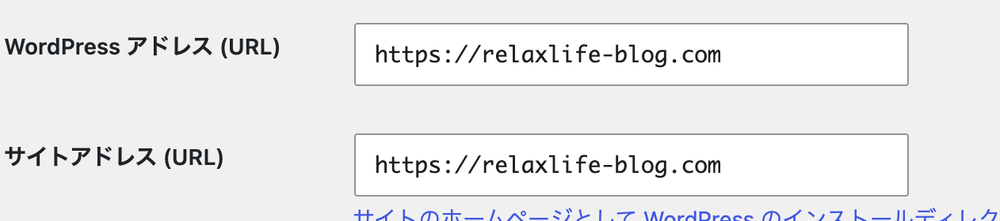
SSLは通信を暗号化して「安全なサイト」であることを示す仕組みです。
今のレンタルサーバーは自動でSSL化されることが多いですが、「設定 → 一般」のWordPressアドレス・サイトアドレスが「https://」で始まっているかを必ず確認します。
「http://」のままなら、先にサーバーの管理画面でSSLが有効か確認してから「https://」に直します(順番を逆にすると管理画面に入れなくなることがあります。後の「つまずきやすい4か所」でくわしく説明します)。
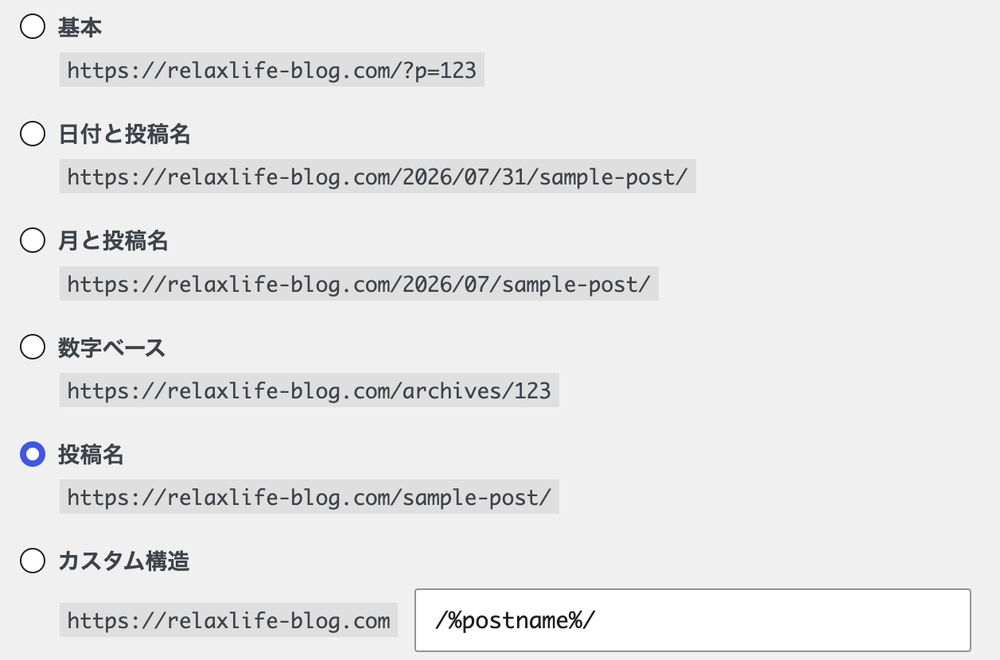
「設定 → パーマリンク」で、記事URLの形を決めます。
おすすめは「投稿名」(例:/wordpress-shoki-settei/)。
記事ごとに自分でわかりやすい英数字を付けられ、SEOにも扱いやすい形です。
これは公開後に変えると評価リセットの原因になるので、最初に決めて以後は固定します。
 Tom
Tom私は「投稿名」に設定して、記事ごとに内容がわかる英語のスラッグを付けています。
あとで見返すときも分かりやすいですよ。
次にやる:安全とデザインの設定
最優先の3つが終わったら、見た目(テーマ)と安全(プラグイン・不要データ削除)を整えます。
テーマはブログの見た目と機能を決めるテンプレートです。
デザインを一から作らなくても、テーマを入れて有効化するだけで整った見た目になります。
私は「SWELL」という有料テーマを使っています。
テーマ選びに迷う方は、テーマ比較の記事も参考にしてください。
プラグインはWordPressに機能を足す拡張パーツ。
最初は「バックアップ」「セキュリティ」「SEO」「お問い合わせフォーム」くらいで十分です。
入れすぎると表示が重くなるので、必要なものだけに絞りましょう。
テーマに機能が内蔵されている場合は、その分プラグインは不要です。
開設直後は「Hello world!」というサンプル記事と「サンプルページ」が入っています。
不要なので削除しておきます。
残しておくと検索エンジンに中身の薄いページとして拾われることがあります。
初期状態だと、記事の投稿者名にログイン用のユーザー名が表示されることがあります。
「ユーザー → プロフィール」でニックネームを作り、「ブログ上の表示名」をそれに変えておくと、ログインIDを他人に知られにくくなり安全です。
集客の土台:GoogleサーチコンソールとAnalytics
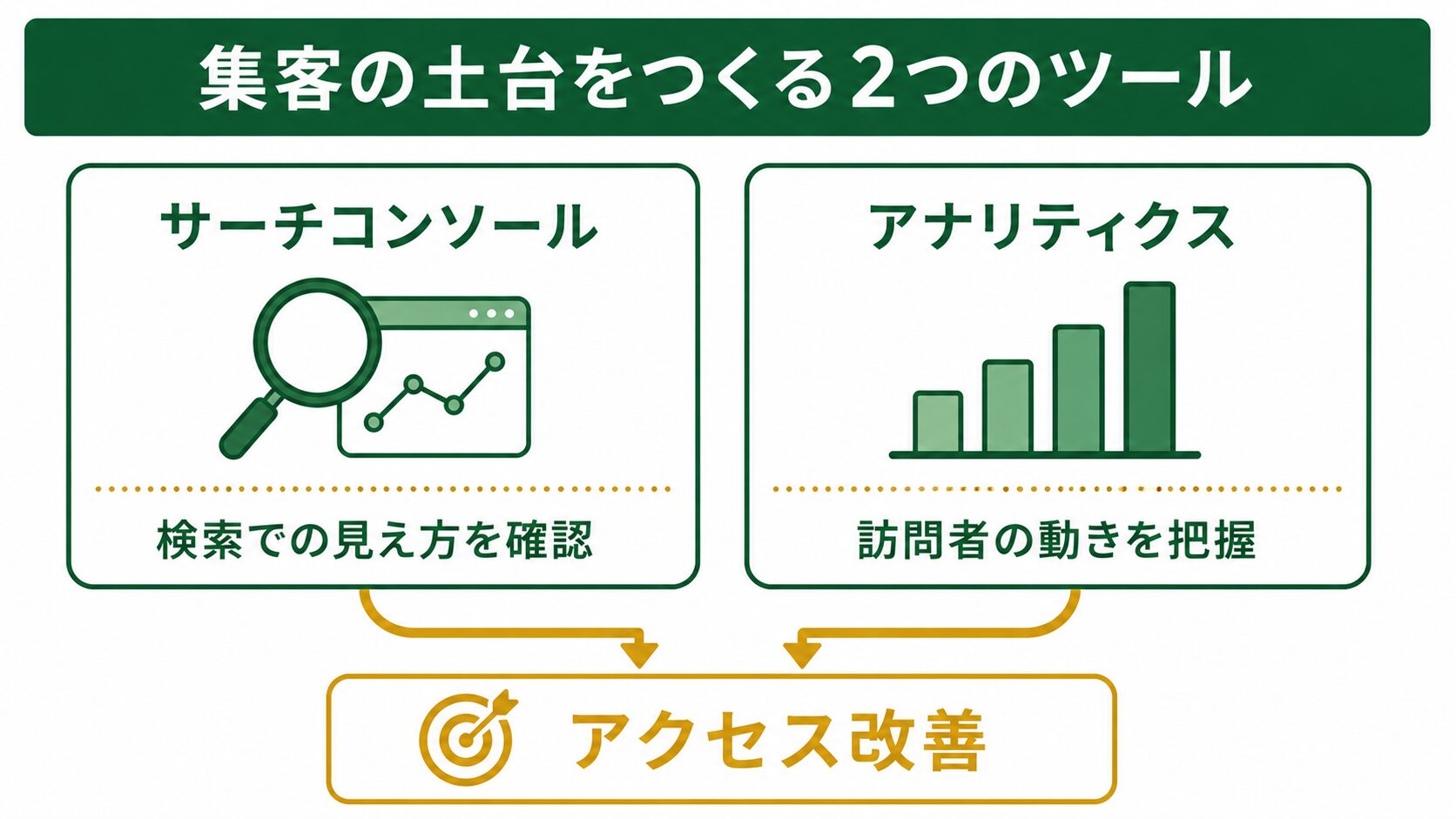
ここまでできたら、記事を読んでもらうための”計測の土台”を作ります。
無料で、早めに入れておくほど後でデータが役立ちます。
読者さんサーチコンソールやアナリティクスって、初心者にも必要ですか?
Tom最初は難しく感じますが、入れておくと”どんな記事が読まれているか”が分かるのが便利です。
あとから設定すると過去のデータが取れないので、早めに入れておきましょう。
自分の記事が「どんな検索キーワードで・何位で・何回表示されたか」がわかる無料ツールです。
記事を公開したらここでインデックス登録をリクエストすると、Googleに早く見つけてもらいやすくなります。
サイトに来た人数や、どのページがよく読まれたかを計測する無料ツールです。
最初は数字が少なくて当然。
数字は数か月後に効いてくるので、早めに入れておくのがおすすめです。
設定と一緒に用意しておきたい2つのページ
ここまでの9つは初期設定でした。
それとは別に、早めに用意しておきたい”ページ”が2つあります。
プライバシーポリシーとお問い合わせです。
どちらも記事ではなく「固定ページ」として作ります。
読者さんまだ記事も無いのに、そんなページが必要なんですか?
Tom早いうちに作っておくほうが楽です。
アクセス解析や広告を入れる時点で必要になりますし、あとから慌てて作ると中身が雑になりがちです。
なぜ必要なのか:ブログにアクセス解析(Googleアナリティクスなど)や広告・アフィリエイトを入れると、Cookie(クッキー:閲覧の情報をブラウザに保存する仕組み)を通じて訪問者の情報が扱われます。
そのため「何を集めて、何に使うのか」を訪問者に説明するページが必要になります。
アクセス解析ツールや広告サービスの規約で、掲載を求められることもあります。
雛形(テンプレート)の扱い:ネットの雛形をそのまま貼るだけでは足りないことがあります。
自分が実際に使っているツールやASPの名前、問い合わせの窓口など、自分のサイトの実態に合わせて書き換える必要があります。
使っていないサービスの名前が残っていると、逆に不正確な説明になってしまいます。
このブログの場合:Relax Lifeでもプライバシーポリシーを固定ページとして設置し、アクセス解析・広告・参加しているアフィリエイトプログラムについて記載しています。
注意:どこまで書けば十分かは、扱う情報やサービスによって変わります。
法的な判断が必要になる場合は、公的な情報や専門家に確認してください。
この記事は「必要なページがある」という案内までにとどめます。
誰から連絡が来るのか:読者からの質問や指摘だけではありません。
ASPや企業からの提案、画像や引用に関する権利者からの連絡など、受け取れないと困る連絡があります。
窓口がないサイトは「連絡できないサイト」になってしまいます。
審査との関係:ASPやアドセンスなどの審査でも、お問い合わせ窓口があることは運営者が確認できるサイトとしての信頼につながります(あることが合格を保証するわけではありませんが、無いよりは整っている状態です)。
迷惑メール対策は必須:メールアドレスをページに直接書くのは避けて、フォームを使うのが基本です。
フォームはプラグイン(Contact Form 7など)で作れます。
あわせてスパム対策の仕組みを入れておくと、自動送信される迷惑メールをかなり減らせます。
細かい設置手順はプラグインの公式マニュアルが最新なので、そちらを見ながら進めてください。
送信テストまでやる:作ったあと、自分のスマホなど別のアドレスから1通送って、ちゃんと届くか確認してください。
フォームはあるのにメールが届かない設定になっていることが、意外とよくあります。
広告やアフィリエイトを始める予定がある方は、PR表記やrel属性のルールもこのタイミングで押さえておくと、あとで記事を直す手間が減ります。

初期設定チェックリスト(保存版)
つまずきやすい4か所(先に知っておくと安心です)
初期設定そのものは難しくありませんが、あとから直しにくい所がいくつかあります。
先に知っておけば避けられるので、正直にまとめます。
①パーマリンクを、記事を公開したあとに変えてしまう
これがいちばん影響が大きい所です。
パーマリンクを変えると公開済みの記事のURLがすべて変わります。
検索エンジンにたまった評価はいったん切れ、SNSや他サイトに貼られたリンクも切れます。
記事を1本でも公開したあとは、原則として触らないと決めてしまうのが安全です。
どうしても変える必要があるときは、古いURLから新しいURLへ転送(リダイレクト)する設定が別に必要になります。
②SSLの設定を、サーバー側より先にWordPress側で変えてしまう
「設定 → 一般」のWordPressアドレス・サイトアドレスは、間違った値を保存すると管理画面に入れなくなることがあります。
ここは自分で書き換える前に、まずレンタルサーバーの管理画面でSSLが有効になっているかを確認してください。
サーバー側が有効なら、WordPress側は自動で「https://」になっていることが多く、実際にすることは「httpsで始まっているかを目で確かめるだけ」で済みます。
③キャッチフレーズが初期の英語のまま残っている
WordPressは初期状態で英語のキャッチフレーズが入っています。
ここは検索結果やSNSのシェア表示に出ることがあるので、意味のわからない英文が残っていると、それだけで印象が下がります。
「設定 → 一般」で、日本語のひとことに変えておいてください。
④プラグインを最初から入れすぎる
便利そうなプラグインを次々入れると、表示が重くなったり、同じ役割のプラグインどうしが競合して不具合が出たりします。
とくにキャッシュ系・SEO系は役割が重なりやすいところです。
最初は必要最低限にして、困ってから足すほうが、原因を切り分けやすくなります。
4つとも「あとで直す」のが面倒なだけで、先に知っていれば数分で避けられることです。
設定が終わったら、この3つだけ確認してください
チェックリストを全部つけたあと、最後に実際の見え方を確認しておくと安心です。
設定画面だけを見ていると、読者側の表示が崩れていても気づけません。
- テスト記事を1本だけ公開して、URLの形を見る。「投稿名」にしたつもりでも日付が入っていないか、ここで分かります(確認できたら下書きに戻すか削除してOK)。
- スマホで自分のブログを開く。このブログでも、読者の約6割はスマホから読んでいます(GA4・2026年9月5日〜10月2日の28日間)。タイトル・メニュー・文字の大きさが崩れていないかを見ます。
- お問い合わせフォームに自分で送信してみる。届かない設定のまま放置すると、ASPや企業からの連絡を受け取れません。
私はパーマリンクを「投稿名」に設定して、記事ごとに内容がわかる英語のスラッグを付けています。
最初にここを決めておくと、あとは記事を書くことだけに集中できます。
よくある質問(FAQ)
A. いいえ。
「記事を書く前に必須の3つ」だけ先にやれば、残りは後日でも大丈夫です。
A. 逆です。
入れすぎると表示が重くなり、不具合の原因にも。
最初は必要最低限に絞りましょう。
A. 基本は変えないのが正解。
どうしても必要な場合は「リダイレクト(転送)」の設定が必要になるので、最初に決めておくのが一番ラクです。
A. そのままでは足りないことがあります。
自分が使っているアクセス解析ツールや広告・アフィリエイトの名前、問い合わせ窓口などを、自分のサイトの実態に合わせて書き換えてください。
使っていないサービスの記載が残っていると、かえって不正確になります。
どこまで書けば十分かは扱う情報によって変わるため、判断に迷う場合は公的な情報や専門家に確認してください。
A. 早めに作っておくのがおすすめです。
ASPや企業からの連絡、権利者からの指摘など、受け取れないと困る連絡の窓口になります。
メールアドレスを直接書かずフォームにして、スパム対策と送信テストまでやっておけば、あとは放っておいても大丈夫です。
📚 あわせて読みたい


設定が終わったら次は記事です。
書き方の型はブログ記事の書き方【基本の型】にまとめました。
📚 あわせて読みたい

テーマ選びで迷っているなら、ブログ初心者がSWELLを選んだ理由も参考になるはずです。
📚 あわせて読みたい
まとめ:土台を整えれば、あとは書くだけ
📝 この記事のまとめ
✅ 記事を書く前に、必須の3つ(一般・SSL・パーマリンク)から順に
✅ パーマリンクは最初に決めて、公開後は変えない
✅ 次に安全・デザイン、最後に集客の土台(サーチコンソール・GA4)
✅ プライバシーポリシーとお問い合わせのページも用意する
WordPressの初期設定は項目が多くて身構えますが、「記事を書く前に必須の3つ(一般・SSL・パーマリンク)」から順にやれば、初心者でも迷わず整えられます。
申し込みは最短10分。
独自ドメインは2つまで無料で使えます
\ 独自ドメイン最大2つ無料 /
▶ ConoHa WINGの公式サイト土台さえできれば、あとは記事づくりに集中できます。
まだブログを開設していない方はConoHa WINGでブログを始める方法を、収益化の準備を進めたい方はアフィリエイト広告の貼り方もあわせてどうぞ。