こんな悩みを解決します
👇 クリック・タップで解決策に移動できます
先に結論です。
我が家でデータ転送が終わらなかった原因は、端末でも回線でもなく、自宅のWi-Fiが体感できないレベルで一瞬切れていたことでした。
決め手になったのはルーターとONUの再起動です。Appleサポートに2日かけても分からなかったことが、これで一気に進みました。
正直に書きます。原因にたどり着くまで、まる2日かかりました。
しかも、答えを教えてくれた人は誰もいませんでした。
我が家は家族5人分のキャリア乗り換えと、6回のeSIMでの機種変更を経験しています。
そのうち5回は、驚くほどあっさり終わりました。つまずいたのは、私自身の1回だけです。
いま同じ状態で検索している方は、手元のスマホが中途半端なまま止まっていて不安だと思います。
この記事では、何を試して、何が効かず、最終的に何をしたら動いたのかを順番に書きます。※つまずいたのは2025年11月です。手順や画面は変わることがあります。
画面のWi-Fiマークは、あてになりません
いちばん伝えたいのはここです。
Wi-Fiマークが表示されていても、通信は切れていることがあります。
私が5年使っていて、いまもメイン回線にしている格安SIMです
私の場合も、画面の上にはずっとWi-Fiのマークが出ていました。
だから「通信は問題ない」と思い込み、端末側ばかりを疑ってしまったんです。
物理的なSIMカードなら、抜いて差し替えれば移動は終わります。
eSIMと端末間のデータ転送はそうではありません。通信でやりとりしながら書き込んでいくため、最後までつながり続けている必要があります。
 パパ
パパあとで分かったことですが、実感できないレベルの一瞬の切断でも、転送は止まってしまうそうです。速度が十分でも関係ありませんでした。
速度テストの数字が良くても安心はできません。
見るべきなのは速さではなく、切れずにつながり続けているかどうかです。
家族6回のうち、つまずいたのは自分の1回だけでした
我が家では、家族5人分のキャリア乗り換えと、6回のeSIMでの機種変更をしてきました。
内訳と結果はこのとおりです。
| 誰の端末か | 乗り換え前 | eSIMで機種変更した先 | 結果 |
|---|---|---|---|
| 父 | ソフトバンク → 楽天モバイル | iPhone 16 | 問題なし |
| 母 | ドコモ → 楽天モバイル | iPhone 16 | 問題なし |
| 妻 | au → povo(iPhone 11) | iPhone 17 | 問題なし |
| 姉 | au → povo(iPhone 11) | iPhone 16 Pro | 問題なし |
| 私 | au → povo(iPhone X) ※同時に楽天モバイルとのデュアルSIMへ | iPhone 13 mini | 問題なし |
| 私 | (デュアルSIMのまま) | iPhone 17 | ここでつまずいた |
父・母・妻・姉の分は、4人とも問題なく終わりました。
止まったのは、私のiPhone 13 miniからiPhone 17への機種変更のときだけです。
 ママ
ママ家族の分は全部うまくいったのに、自分のときだけ?
 パパ
パパそう。だから余計に「端末が悪いのかな」って思い込んじゃったんだよ。
ママうまくいってた回数が多いぶん、逆に疑うのが遅くなったんだね。
慣れているつもりだったことが、かえって発見を遅らせました。
5回すんなり終わっていたので、「いつもと同じようにやっているのに終わらない」という状況で、自宅の通信環境を疑うという発想が出てこなかったんです。
Appleサポートは親切でしたが、解決はしませんでした
私のiPhone 17では、データが全部移り切る前に転送が終了してしまいました。
さらに悪いことに、eSIMも転送の途中でどちらの端末からも見えなくなりました。
端末の問題だと考えた私は、Appleサポートに連絡しました。
そのときの予約画面がこちらです。
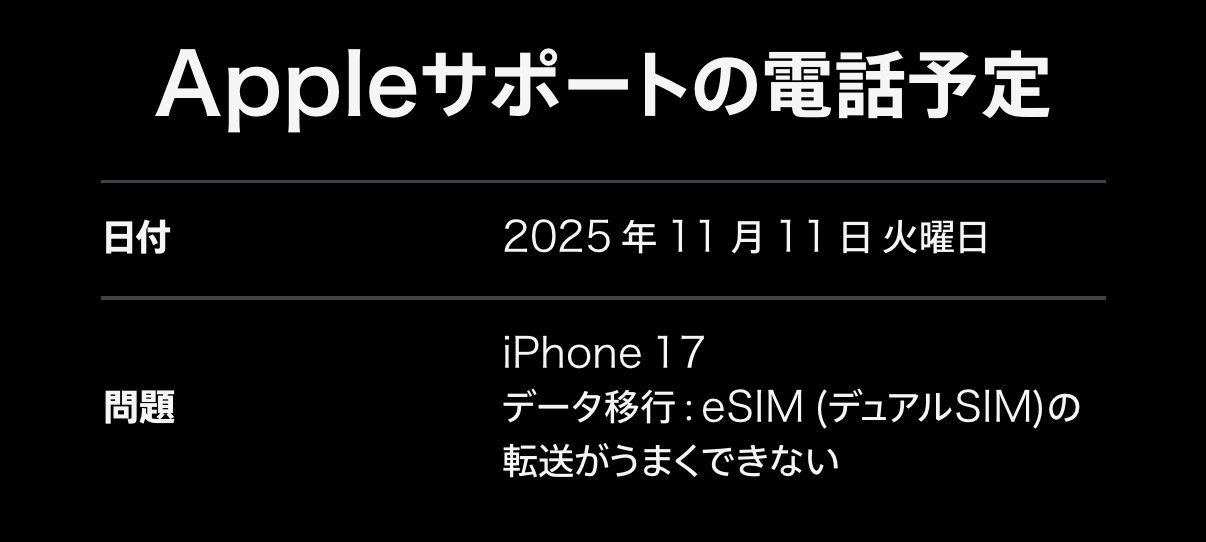
Apple側の記録にも「データ移行:eSIM (デュアルSIM)の転送がうまくできない」と、症状がそのまま残っています。
はっきり書いておきますが、Appleの対応は親切で丁寧でした。
リモート操作までしてもらい、端末側でできることは一通り確認してもらっています。
それでも解決しなかったのは、探していた場所が違ったからです。
原因は端末の中ではなく、自宅のネットワーク機器という外側にありました。
パパ端末を見ている限り、家のルーターが一瞬切れていることは見えません。誰が悪いという話ではなく、見えている範囲が違った、ということでした。
動いたきっかけは、ルーターとONUの再起動でした
2日目の終わりに、あらためて考えました。
「Wi-Fiマークは出ている。でも、本当につながり続けているんだろうか」と。
そこで試したのが、ルーターとONUの再起動です。
結果は、あっけないものでした。再起動したあと、データ転送はそのまま最後まで進みました。
ONUとは
光回線を自宅で使える形に変換する、壁際に置かれている小さな装置のことです。Wi-Fiを飛ばすルーターとは別物で、2台が並べて置かれていることが多いです。機種によっては1台にまとまっている場合もあります。どちらも電源を抜いて、少し待ってから挿し直します。
ただ、eSIMのほうはもっと厄介な状態になっていました。
中途半端に移行してしまったせいで、iPhone 13 miniからはeSIMが消え、iPhone 17にも届いていない。
どちらの端末にも回線が入っていない、宙に浮いた状態です。
いったん元の状態に戻したくて、楽天モバイルとpovoのサポートに連絡しました。
どちらも丁寧に対応してくれて、iPhone 13 miniへeSIMを戻す方法を教えてもらえました。
つまり、つまずきの原因を取り除いたのは自分で、宙に浮いた回線を戻してくれたのは回線会社でした。
端末メーカーに聞いても分からないことがある、というのがこの2日間の学びです。
次の機種変更でつまずかないための準備
6回やってみて、先にやっておくと安心だと感じたことをまとめます。
① 始める前にルーターとONUを再起動しておく
私はこれを最後にやりましたが、最初にやっておけば2日を使わずに済みました。
② 旧端末はすぐに初期化しない
新しい端末で通信もデータも問題ないと確認できるまで、手元に残しておきます。
③ サポートが受けられる時間帯にやる
夜中に止まると、翌朝まで手が出せません。
④ 回線会社のアプリにログインできる状態を確認しておく
my楽天モバイルやpovoアプリは手続きの途中で必要になります。パスワードを忘れていると、そこで止まります。
⑤ 途中で止まっても、自己判断でプロファイルを消さない
状況が分からないまま消すと、復旧の手間が増えることがあります。
⚠ 手順そのものは、契約している回線会社の公式ページが最新です。楽天モバイルの場合は公式の機種変更ガイドで、手続きの流れと注意事項が案内されています(2026年8月時点)。
よくある質問(FAQ)
📚 あわせて読みたい

まとめ
この2日間でいちばん学んだのは、画面に出ている表示を信じすぎると、原因から遠ざかるということでした。
使った分だけの料金なので、ギガをあまり使わない月は安く済みます
Wi-Fiのマークは出ていました。速度も足りていました。
それでも、実感できないレベルの一瞬の切断だけで、データ転送は止まります。
eSIMは便利です。店舗に行かなくても、家にいるまま回線を移せます。
実際、我が家の6回のうち5回は驚くほどあっさり終わりました。
それでも止まったときは、端末を疑う前に、壁際にあるルーターとONUの電源を一度抜いてみてください。
私が2日かけてたどり着いた答えは、それだけでした。