
AIで記事を書いてみたけど薄い内容になってしまう——そんな失敗を何度も繰り返した私がたどり着いた方法を公開します。
体験メモ×AIの組み合わせで、時間のない子育てパパでも記事を書き続けられるようになりました。
📋 こんな悩みありませんか?
👇 クリック・タップで解決策に移動できます
この記事を読むと、「体験メモ×AI」の組み合わせで、1記事あたりの執筆時間を短縮しながら、自分の経験を活かした記事を書けるようになります。
私が体験談を活かしながら記事を書き続けてきた実践手順を、再現できる形でまとめました。
正直に言うと、私はブログで何度も挫折しています。
前のブログでは、AIを使って39記事を書いたのに、検索されず・読まれず、そのまま止めてしまいました。
今のブログでようやく手応えをつかみました。
その違いはたった1つ。
「自分の体験をAIに渡すかどうか」だったんです。
AIだけで書いた記事が全滅した3つの理由
前のブログでは、ChatGPTやClaude、Perplexityなど複数のAIを組み合わせて39記事を書きました。
でも結果は惨敗。
今振り返ると、3つの致命的なミスがありました。
 読者さん
読者さん記事は、AIに全部書いてもらえば楽なんじゃないですか?
 Tom
Tomそれが、AIだけで書いた記事は全然ダメでした。
数は増えても中身が薄くて、自分の言葉ではないので読者にも響かなかったんです。

特に②と③が致命的でした。
Googleは最近、「E-E-A-T(経験・専門性・権威性・信頼性)」を重視するようになっています。
簡単に言うと、「実際に体験した人が書いた記事かどうか」を見ているんです。
AIだけで書いた記事は「情報は正確かもしれないけど、誰の体験でもない」。
だから他の記事と差別化できず、検索順位も上がらなかったんです。
「AIで書くと薄い記事になる」と感じている方、それはAIが悪いんじゃなくて、使い方の問題だったんです。
\ 独自ドメイン最大2つ無料 /
▶ ConoHa WINGの公式サイトなぜ私は「体験×AI」を続けやすいと感じたのか
3つ目のブログを始めるとき、私は1つだけルールを決めました。
「自分が実際に体験していないことは書かない」
Tomだから今は、自分の体験や数字をAIに渡して、形にしてもらうやり方にしています。
読者さんなるほど。
ネタは自分のもので、まとめるのを手伝ってもらう感じなんですね。
Tom家計管理・節約・投資・AIの使い方——全部、私が実際にやってみたことだけ。
体験談を箇条書きメモにして、それをAIに渡して下書きを作ってもらう。
最後に自分で読んで、体験部分を足したり修正したりする。
この流れに変えたら、AIを活用しながら、自分の体験を整理して継続的に記事を書けるようになりました。
「体験×AI」が私に合っていた理由は3つあります。
「自分がやった」という一次情報は、どのAI生成記事も真似できません。
実際の数字・失敗談・気づきがあるだけで、記事の「重み」がまったく変わります。
体験メモをもとに、文章や見出しの下書きを作ってもらえます。
ただし、事実、既存記事との重複、読者が本当に知りたいこと、自分らしい言葉は人が確認して整えます。
私はClaude Codeというツールを使って、記事の下書きをWordPressに自動保存しています。
執筆→保存→確認の流れがスムーズになって、1記事あたりの時間が大きく短縮されました。
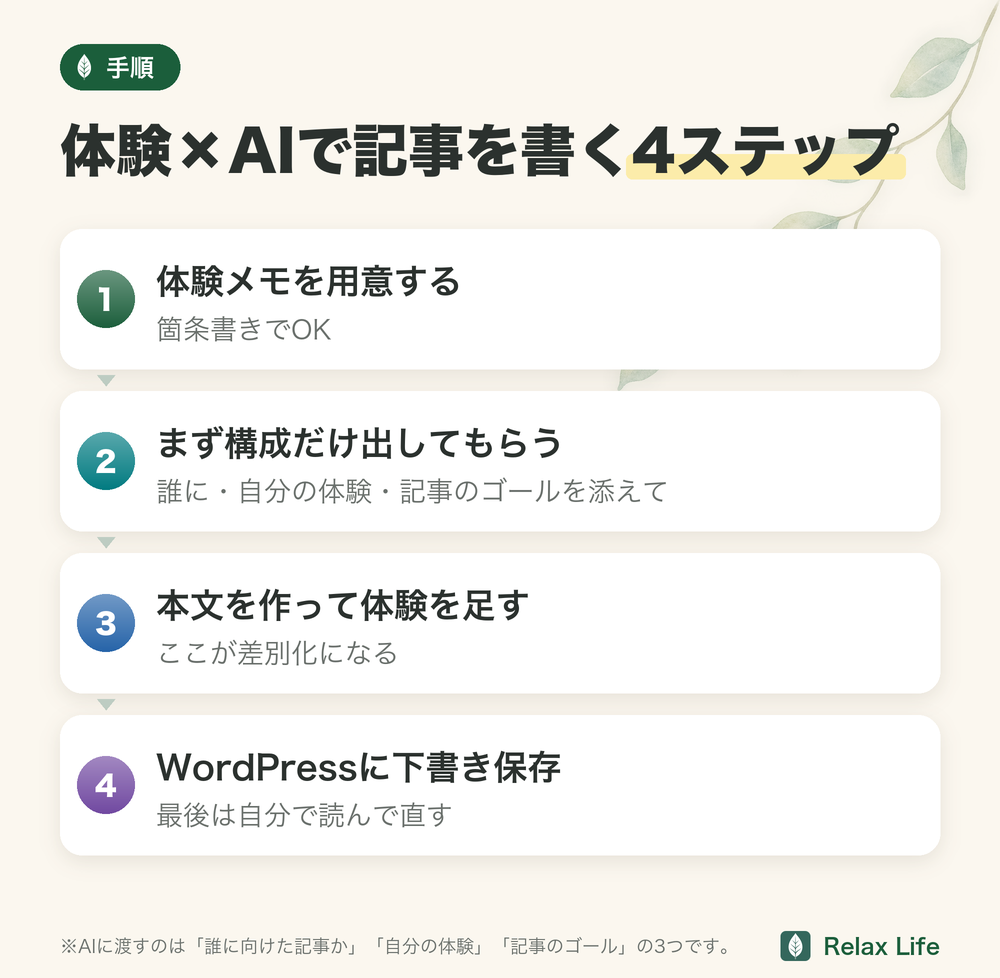
Claude Codeで記事を書く4ステップ手順
難しい設定は必要ありません。
大事なのは「AIに渡す情報の質」です。
まず、書きたいテーマについて「自分が実際に体験したこと」をメモします。
完璧な文章じゃなくてOK。
箇条書きで十分です。
渡す情報は3つだけ意識してください。
①誰に向けた記事か(ペルソナ)
②自分が体験したこと(具体的な数字・失敗談・気づき)
③記事のゴール(読者に何をしてほしいか)
メモをAIに渡したら、いきなり本文を書かせるのではなく、まず「記事の構成(見出し案)」だけを出してもらいます。
「この流れでいいか?」を自分で確認してからGOサインを出す。
これだけで、「書き終わったら方向性が全然違った」という失敗を防げます。
構成を確認したら、本文を生成してもらいます。
出てきた文章を読んで、「ここに自分の体験談を足す」という作業が一番大事です。
AIが書いた「一般論」に、自分の「実体験」を1〜2か所加えるだけで、記事の説得力がぐっと上がります。
私はClaude Codeを使って、WordPressへの下書き保存まで自動化しています。
記事が完成したら「WordPressに保存して」と一言伝えるだけで、下書きが完成します。
ブログの開設はConoHa WINGがおすすめです。
私は2023年2月にConoHa WINGを契約し、その後の挫折を経て2026年4月にRelax Lifeを作り直しました。
サーバー契約とWordPressの導入はまとめて進められましたが、開設してしばらくして画面が真っ白になるトラブルに戸惑った経験もあります。

\ 独自ドメイン最大2つ無料 /
▶ ConoHa WINGの公式サイト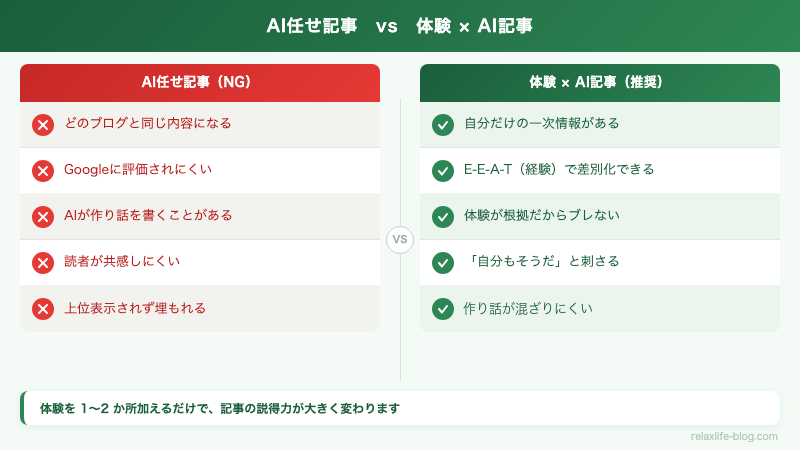
「体験×AI」で変わった、私の1記事あたりの作業時間
以前の私は1記事を完成させるのに、早くても2〜3日かかっていました。
ネタ出し・情報収集・構成・執筆・校正・WordPressへの入力……これらを全部一人でこなすのは、子育て中の平日夜には相当しんどい作業量でした。
体験×AIの方法に切り替えてからは、1記事あたりの自分の作業時間は、細かく測ってはいませんが、確認まで含めて1〜1.5時間ほどになりました。
役割の分け方は、次のとおりです。
- 体験メモを書いて、Claude Codeに渡す
- 上がってきた内容を確認する
- 何を書くか・どう直すか・公開するかを決める
- 文章の作成
- アイキャッチ画像の作成(最初に「この形で作る」と決めておいた)
- 私への事実確認(「これは本当の体験ですか?」と質問してくれる)
- 公式サイトとの照らし合わせ
最後の確認は、Claude Codeと一緒にしています。
AIも間違えることがあるので、最後は自分の目で確かめています。
「2〜3日→1〜1.5時間」という変化は、私にとって大きな変化でした。
平日の子どもが寝た後の時間(22時〜24時ごろ)に1記事書き上げられるようになり、休日は家族の時間を優先しながらも記事を書くペースを維持できています。
私が実際に使っているプロンプトの例
参考までに、私がClaude Codeに渡す指示文(プロンプト)の基本パターンをご紹介します。
「以下は私の体験メモです。
【メモの内容を貼り付け】。
これをもとに、子育て中のパパ読者向けに、悩み→体験談→結果の流れで記事を書いてください。
文体は話しかけるような丁寧語で、1記事5,000字程度。
見出しはH2・H3を使い、FAQセクションも追加してください。」
このシンプルな指示文だけで、構成・見出し・本文・FAQ込みの記事が出てきます。
あとは自分の体験に合わせて微修正するだけ。
最初に「私のブログはこんなテーマで、読者はこんな人です」という前提情報をClaude Codeに覚えさせておくと、毎回の指示がさらに短くなります。
実際の開設手順は、スクリーンショット付きの全6ステップでConoHa WINGでブログを始める方法にまとめています。
この記事では、ブログ開設の流れを初心者向けに順番に確認できます。
AI下書きを公開できる記事へ変える6つの確認
- 検索意図:読者の悩みに最初の数段落で答えているか
- 一次情報:体験・金額・時期が自分の記録と一致しているか
- 公式情報:料金・制度・規約・キャンペーンを公式サイトで確認したか
- 重複:既存記事と同じ検索意図を奪い合っていないか
- 次の行動:比較、申込手順、申込後の設定まで読者を案内できるか
- 公開表示:リンク、表、画像をPCとスマホで確認したか
文章が自然でも、数字や導線が正しいとは限りません。
AIが「完成」と答えたことではなく、根拠と公開ページを自分で確認したことを完了条件にします。
AIへ渡さない情報を先に決める
ログイン情報、APIキー、顧客情報、住所、電話番号、口座・カード番号、契約番号は入力しません。
体験談に必要な家計数字は概算にし、画像を使う場合は個人情報を隠します。
秘密情報を渡さなくても、構成・文章・確認項目の整理はできます。
よくある質問(FAQ)
📚 あわせて読みたい


まとめ:体験×AIで、記事作成の仕組みを作ろう
📝 この記事のまとめ
✅ AIだけで書いた記事は、体験がないから差別化できない
✅ 渡す情報は3つ:①誰向け②自分の体験③記事のゴール
✅ まず構成を確認してからGOサインを出すのがコツ
✅ AIが生成した本文に「自分の体験談」を足すだけで記事の質が上がる
✅ WordPress下書き保存まで自動化すると、さらに時短になる
何度も挫折した私が今のブログを続けられているのは、「体験×AI」という仕組みを作れたからです。
文章が苦手でも、時間がなくても、やってみた体験さえあれば記事は書ける。
まずは1記事、自分が実際にやってみたことをメモすることから始めてみてください。
ブログをまだ開設していない方は、私が2023年から使い続けているConoHa WINGがおすすめです。
私はサーバー契約とWordPressの導入をまとめて進められました。
ただし、本やサイトの手順の画面が最新でなくて不安になったこともあるので、公式の手順と見比べながら進めるのが安心です。
\ 独自ドメイン最大2つ無料 /
▶ ConoHa WINGの公式サイトAIを使ってブログ作業の時間を作る具体的な流れは、こちらの記事でも紹介しています。
📚 あわせて読みたい