この記事を読めば、NotebookLMの始め方(5ステップ)と、無料でどこまで使えるかがわかります。
勉強したい動画や資料はあるのに、「見る時間がない」「読んだそばから忘れてしまう」「ChatGPTに聞いてみたけど、どこからその情報を持ってきたのかわからなくて不安…」
そんな悩みを感じたことはありませんか?
 Tom
Tom幼い娘2人の育児をしながら、YouTubeのセミナー動画や気になる記事を全部チェックするのは正直しんどい…。
でも要点だけサクッと掴みたい——そんな気持ちがずっとありました。
Tomそんな私が最近ハマっているのが、Googleの「NotebookLM(通称:エルちゃん)」です。
YouTubeのセミナー動画URLを放り込むだけで、1時間の内容が5分で把握できるようになりました!
この記事では、NotebookLMとはどんなAIなのか、ChatGPTとの違い、そして初心者でも今日から使い始められる方法をわかりやすく解説します。
先に結論を書くと、使い方は「ログイン→ノートブックを作る→資料を入れる→質問する→引用元を確かめる」の5ステップです。
無料でも、ノートブック100件・1冊あたりソース50件・チャット1日50回まで使えます(2026年9月22日に公式ヘルプで確認)。
いまはGemini Notebook
先に、名前の話をひとつ。
2026年7月16日に、Googleが「NotebookLM」を「Gemini Notebook」へ名称変更しました。
中身が別のサービスに変わったわけではありません。
GoogleはGeminiのひとつながりの仲間であることを示すためと説明しています。
画面に出る名前とロゴが変わった、と思ってもらえれば大丈夫です。
古いアドレスもそのまま使えます。
実際に確かめたところ、notebooklm.google.com は notebook.google.com へ自動で転送されました。
ブックマークを入れ直す必要はありません。
この記事では、検索して来られた方が迷わないように旧名のNotebookLMを残したまま書きました。
出典:Google公式ブログ/Google Workspace Updates(2026年9月22日確認)
NotebookLMとは?ChatGPTとどう違うの?
NotebookLMは、Googleが提供するAIを活用した情報整理・分析ツールです。
Googleは「あなた専用のAIリサーチアシスタント」と表現しています。
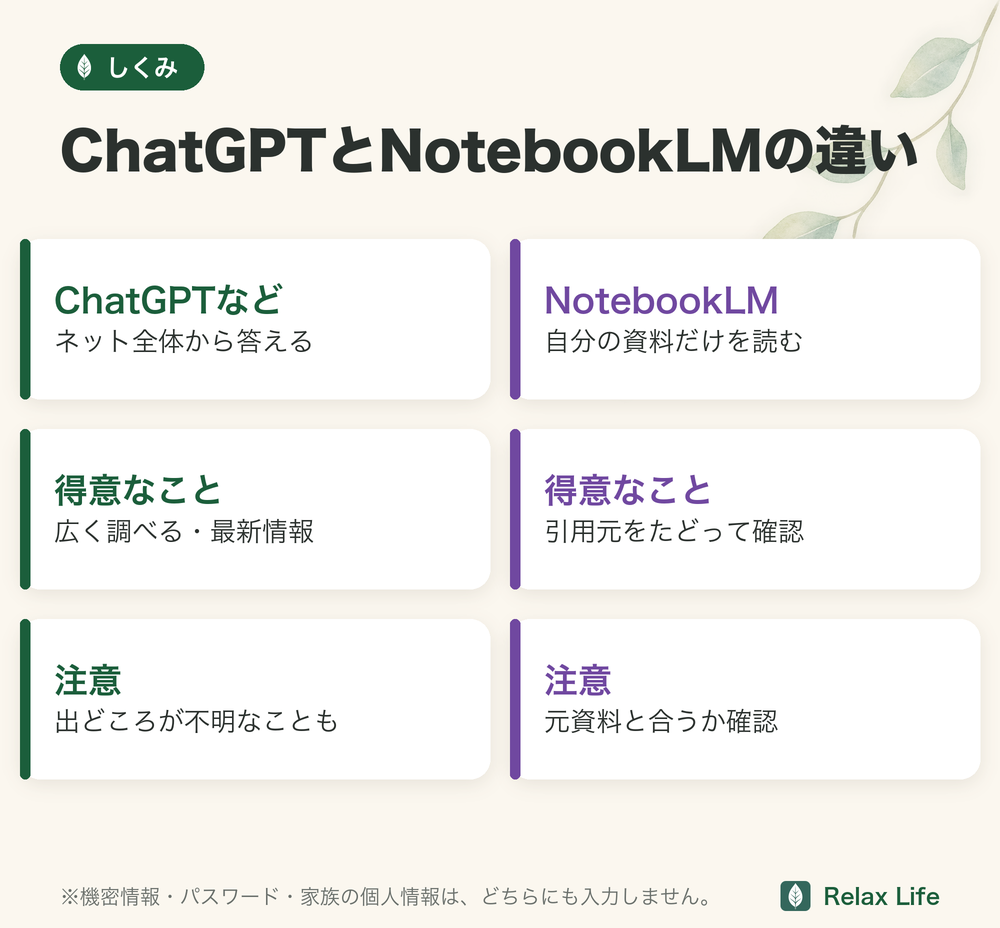
ChatGPTやPerplexity(パープレキシティ)との一番大きな違いは、「どこから情報を持ってくるか」です。
実はこの2つのAI、目的が全然違います。
インターネット上の広大な情報から回答を生成します。
「一般的な情報を広く調べたい」「最新ニュースを知りたい」時に便利。
ただし、どこからの情報かが不明なことも多い。
あなたがアップロードした資料だけを読んで回答します。
回答には引用元が表示され、参照箇所をたどれます。
ただし、引用が付いていることだけで回答の正しさが保証されるわけではありません。
元資料の内容と回答が合っているかも確認します。
イメージとしては、ChatGPTが「なんでも知っている百科事典」なら、
NotebookLMは「自分が選んだ本だけが入っている、専属の賢い司書さんがいる図書館」。
「ネット上の一般情報ではなく、自分が選んだ資料をもとに整理したい」というときに、NotebookLMは候補になるツールです。
TomNotebookLMは、選んだ資料をもとに回答と引用箇所を確認しやすいのが特徴です。
ただし、元資料が古い・誤っている場合や、AIが読み違える場合もあるため、引用元まで確認します。
NotebookLMの4つのすごいところ
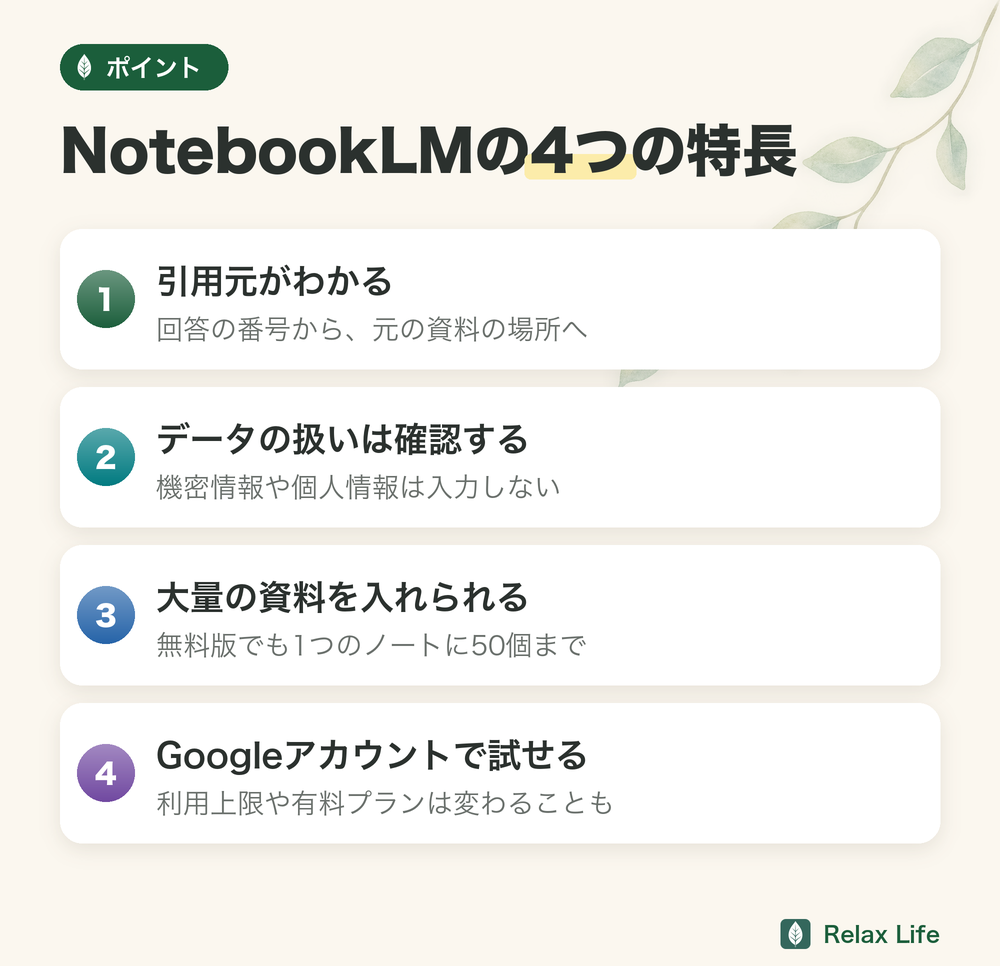
AIの回答には引用元の番号が付きます。
その番号をクリックすると、元の資料のどこを参照したかがハイライトで表示されます。
元の資料に戻って確かめやすいので、「AIが作ったそれっぽい嘘(ハルシネーション)」に気づきやすいのが大きな強みです。
Googleの案内では、フィードバックを送らない限り、入力・アップロード・回答は基盤モデルの学習に直接使われません。
一方、個人アカウントでフィードバックを送ると、関連する入力や資料、回答が担当者に確認され、製品改善に使われる場合があります。
仕組みにかかわらず、会社の機密情報、パスワード、家族の個人情報は入力しない運用が安全です。
出典:Google NotebookLM ヘルプ(2026年7月29日確認)
無料版でも1つのノートブックに50個までソースを保存でき、1つのソースにもかなりの量の文字を入れられます。
無料版でもノートブックを100個まで作れるので、普段使いには十分すぎる量です。
利用できる年齢は国・地域の基準により、Googleアカウントでログインして使います。
2026年7月時点で80以上の言語に対応しています。
学校・職場の管理アカウントでは、管理者による有効化が必要な場合があります。
TomGoogleアカウントがあれば基本機能を試せます。
私も短時間で使い始められましたが、利用上限や有料プランの内容は変更されることがあります。
NotebookLMでこんなことができる!活用シーン4選

NotebookLMは「ただ要約するだけのツール」ではありません。
使い方次第で情報収集・勉強・仕事効率化など、いろんな場面で活躍します。
私はYouTubeのセミナー動画のURLをNotebookLMに放り込んで、「要点を3つにまとめて」と聞いています。
1時間の動画も5分で要点が把握できるので、子育て中で時間が取れない日でも情報のインプットが続けられるようになりました。
アップした資料を、AIが2人の対話形式でラジオのように読み上げてくれる機能があります。
移動中・家事中でも「耳で情報をインプット」できるのが便利です。
日本語にも対応しています。
AIとのやり取りや資料の中で「ここ大事!」と思った部分をメモに保存できます。
ピン留めして後から見返すことも可能。
自分だけの知識データベースが少しずつ育っていく感じがクセになります。
英語の資料をアップロードして日本語で「この内容を要約して」と聞けば、ちゃんと日本語で回答してくれます。
英語のPDFや動画も怖くなくなりますね。
NotebookLMの使い方【初心者向け5ステップ】
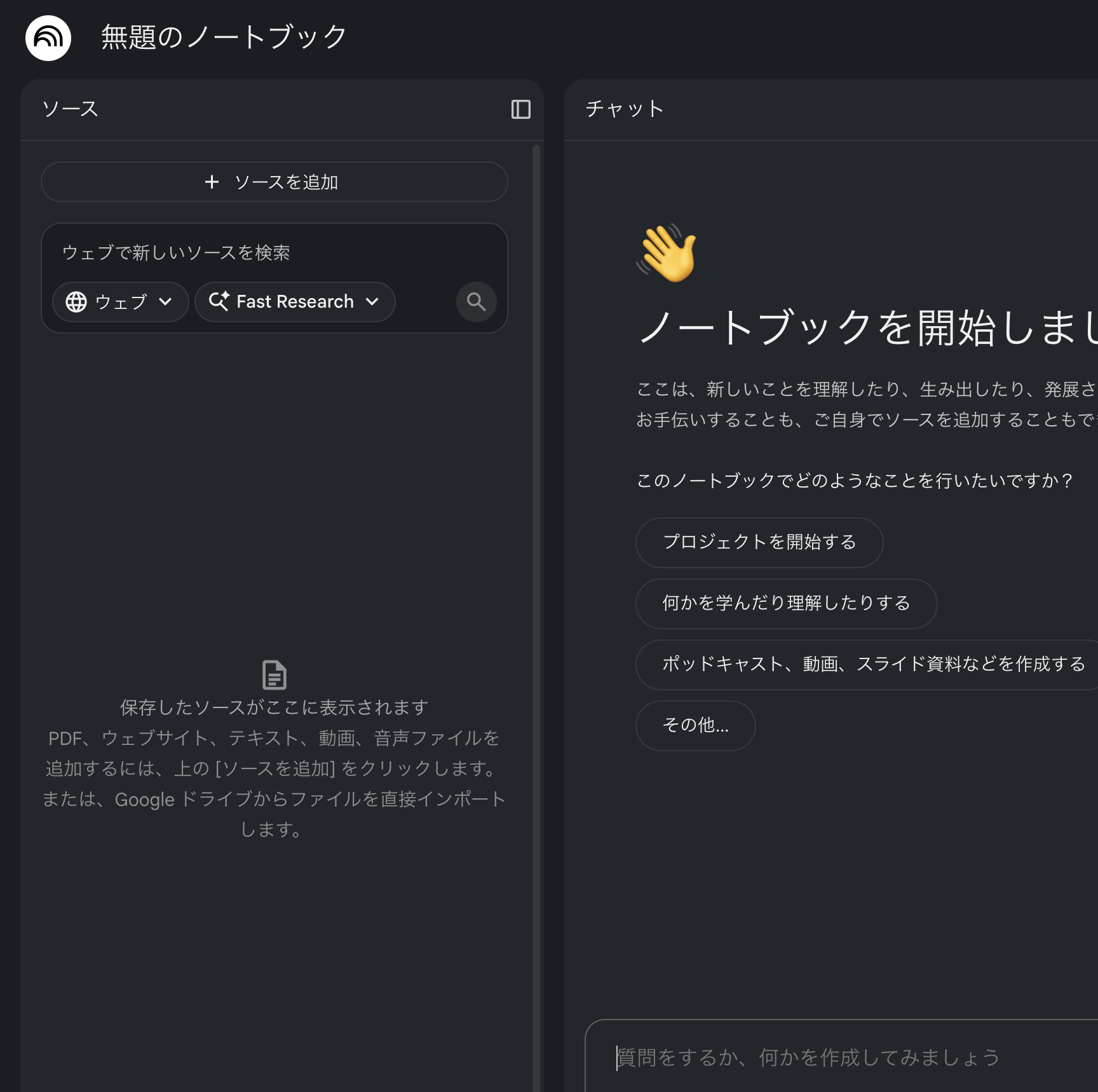
実際の使い方はとてもシンプルです。
スマホでもパソコンでも同じ操作で使えます。
ブラウザで「NotebookLM」と検索 → Googleアカウントでログイン。
特別な会員登録は不要です。
利用できるGoogleアカウントでログインします。
ホーム画面の「+ ノートブックを作成」ボタンをクリック。
真っさらなノートブック(=あなたの図書館)が作られます。
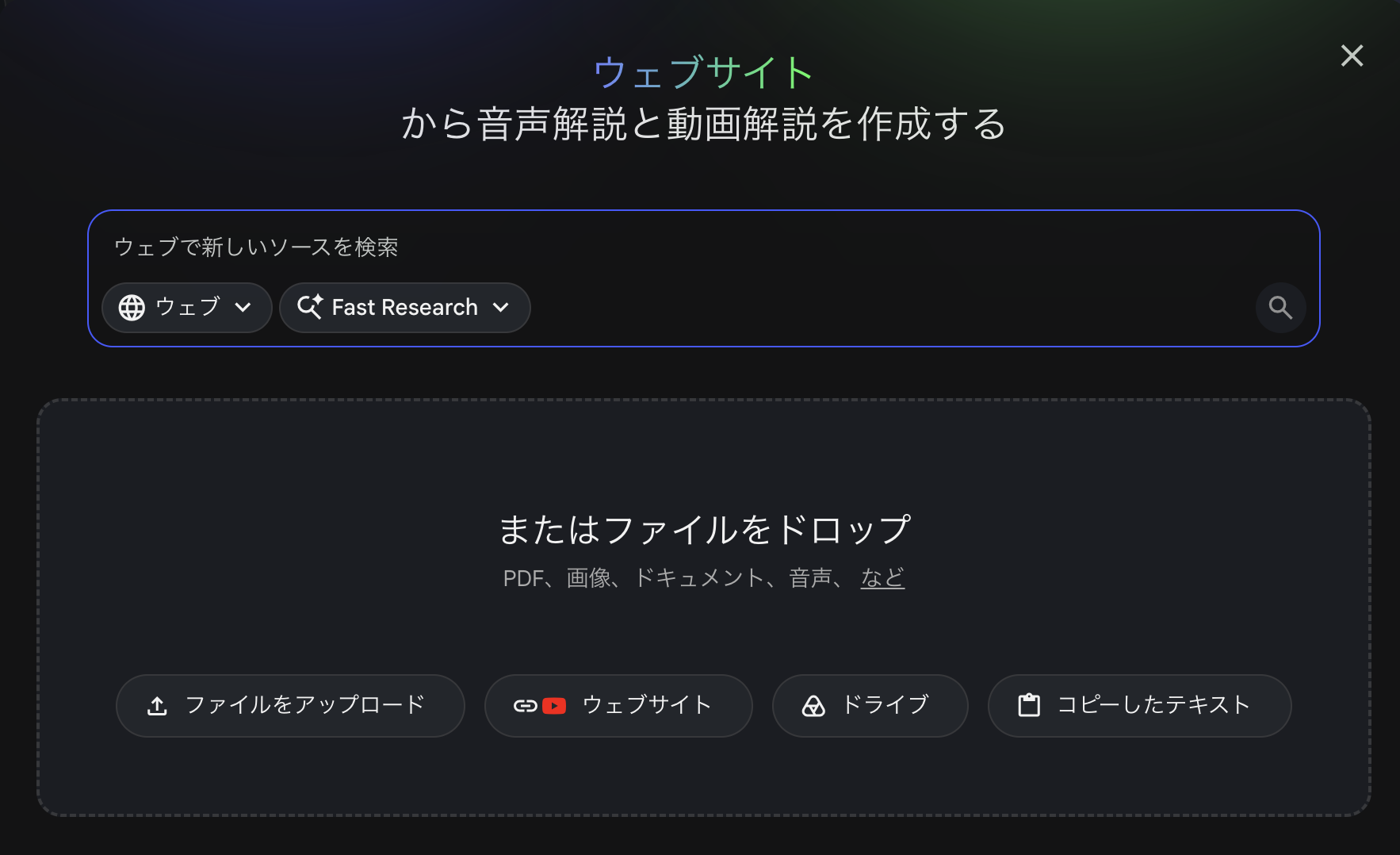
「ソースを追加」から読み込ませたい資料を選びます。
対応形式:YouTube URL・PDF・Googleドキュメント・テキスト貼り付けなど。
無料版は1ノートブックにソース50個まで保存できます。
画面中央のチャット欄に質問を入力するだけ。
「この資料の要点を3つにまとめて」「〇〇の意味をわかりやすく教えて」など自由に聞けます。
まずはシンプルな質問から試してみましょう。
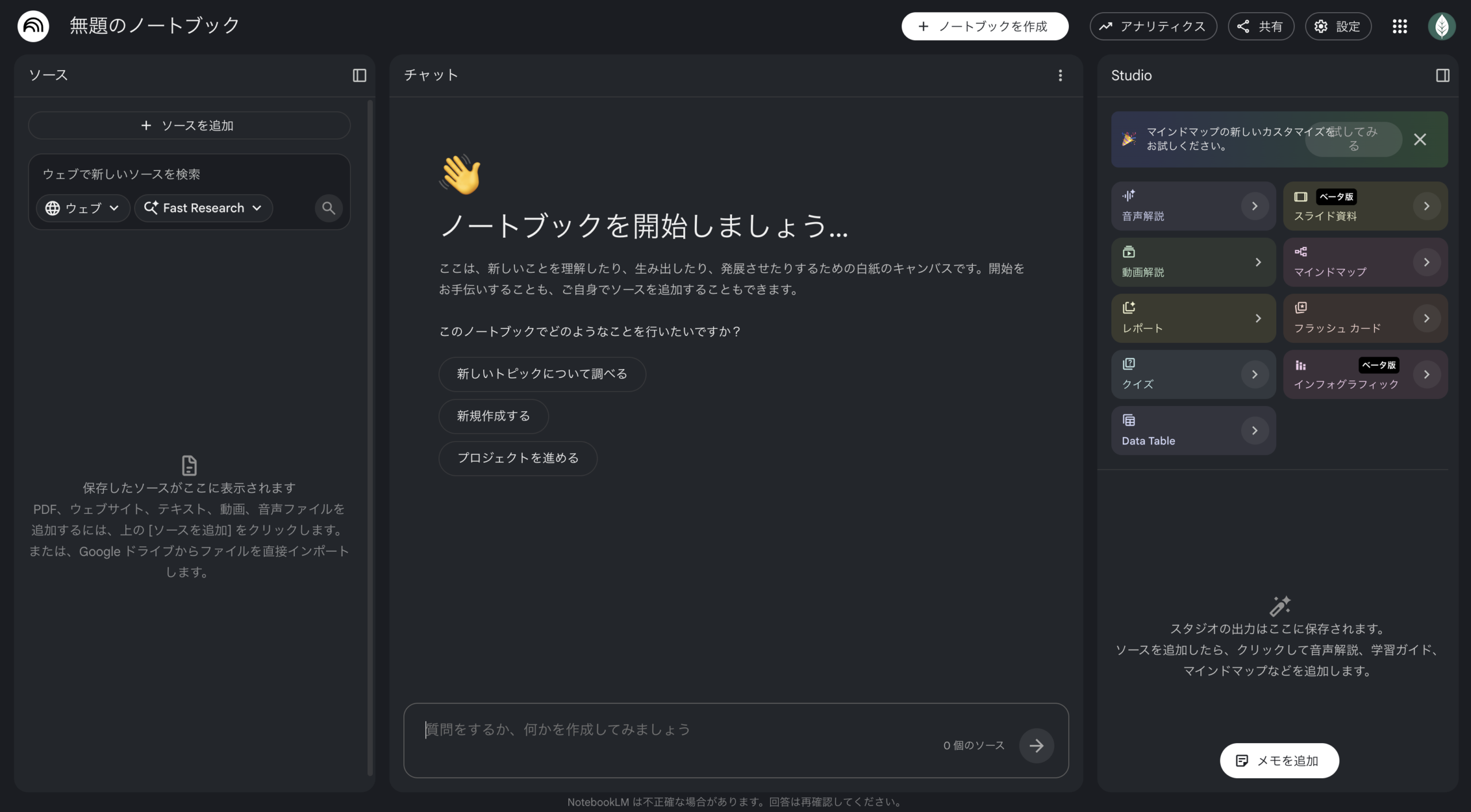
AIの回答に小さな数字バッジが付いていたらクリックしてみてください。
元の資料の該当箇所がハイライトで表示されます。
これで「AIが本当にこの資料を根拠にしているんだな」と確認できます。
📱 スマホアプリでも使える!
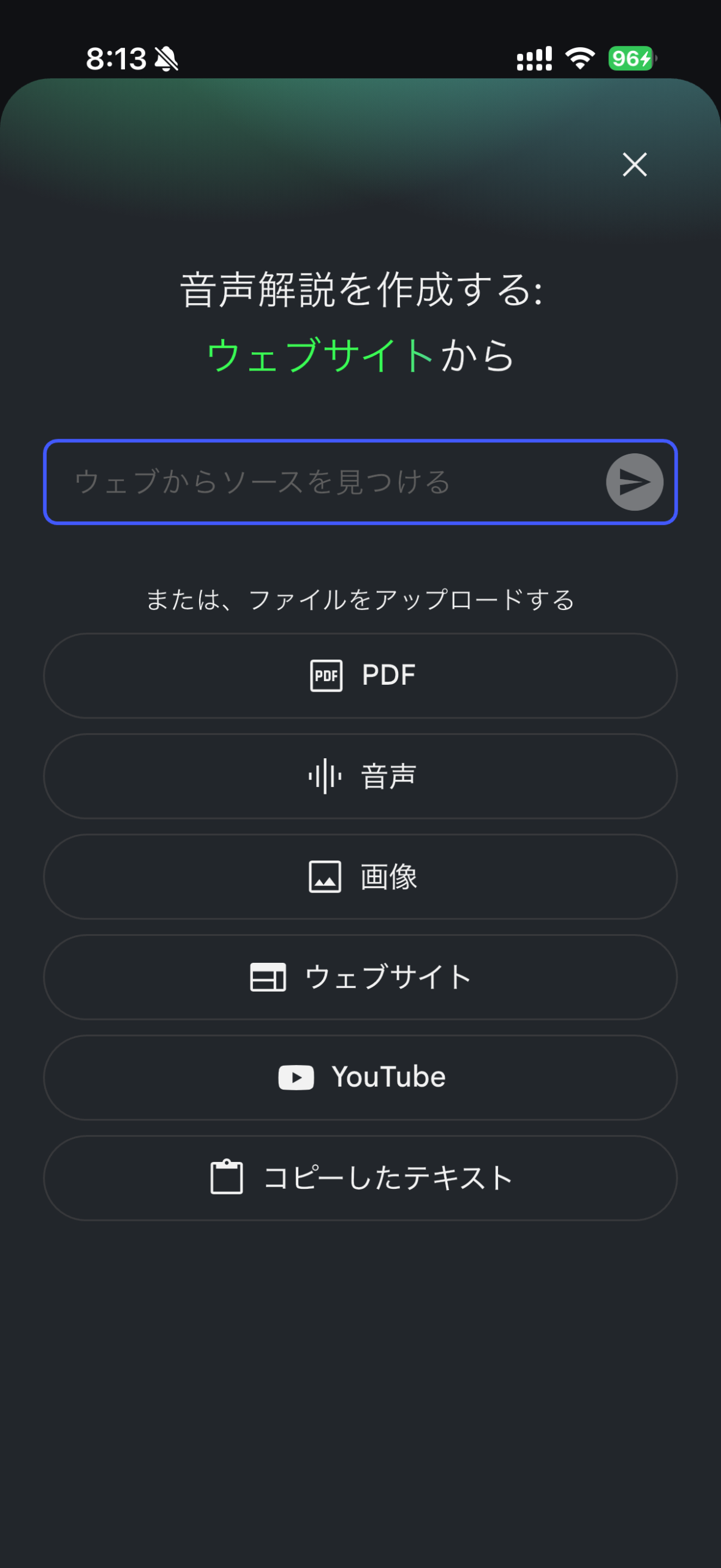
スマホアプリもあります(iPhone・Android両対応)。
基本的な使い方はパソコン版と同じ。
ソースを放り込んで、聞きたいことを聞くだけです。
無料でどこまで使えるか
「無料と書いてあるけど、どこまで使えるの?」という疑問が残ると思います。
公式ヘルプに上限がはっきり書いてあったので、そのまま並べます。
| 項目 | 無料(Standard) | 有料のPlus |
|---|---|---|
| ノートブックの数 | 100件(1ユーザー) | 200件 |
| ソースの数 | 50件(1ノートブックあたり) | 100件 |
| チャット | 50回(1日) | - |
| 音声解説・動画解説 | 各3件(1日) | - |
| レポート・クイズなど | 各10件(1日) | - |
我が家の使い方でいうと、1日にぶつかりそうなのはチャットの50回だけです。
動画を1本入れて要点を聞くくらいなら、まず届きません。
⚠️ 上限は変わることがあります。
最新はGemini Notebook の公式ヘルプをご確認ください(2026年9月22日確認)。
使う前に知っておきたい注意点
便利なNotebookLMですが、使う前に知っておきたい点がいくつかあります。
NotebookLMのチャットは、選択したソースを根拠に回答します。
古い資料だけを入れれば回答も古くなります。
現在はウェブ上のソース検索機能もありますが、取り込む前に発行元・公開日・更新日を確認してください。
Googleの案内では、個人アカウントでフィードバックを送った場合、関連する入力・資料・回答をGoogleの担当者が確認することがあります。
社外秘の資料やトップシークレットなデータのアップロードは避けましょう。
著作権で保護されている書籍・資料の内容をアップして、その要約を他人と共有するのはNGです。
あくまで「自分の勉強用・整理用」として活用しましょう。
解説動画の中には、有料の講座の案内につながるものもあるので注意してください。
一般的な使い方であれば高額スクールは不要です。
無料の情報で十分使いこなせます。
Tom注意点はあるものの、個人利用の範囲で使う分には特に難しいことはありません。
まずは気になる動画やPDFを1本だけ放り込んでみてください。
使い方に迷ったら、この記事の5ステップに戻ってくればOKです。
資料を入れる前に確認したい4つのこと
- 出どころ:官公庁・企業公式・原著など、誰が出した資料か確認します。
- 日付:制度、料金、製品仕様は公開日と更新日を見ます。
- 権利:自分に利用権限がない社内資料や、無断共有できない著作物は入れません。
- 個人情報:氏名、住所、顧客情報、契約番号などは削除してから使います。
NotebookLMは、入れた資料が正しいことまで保証する道具ではありません。
根拠が見えることと、その根拠が正しいことは別です。
引用番号があっても、元の文まで確認する
回答の引用番号を押すと、参照した箇所へ戻れます。
結論だけを受け取らず、前後の条件、例外、対象期間まで読みます。
資料にないことは答えられず、質問が広すぎると適切な箇所を拾えない場合もあります。
- 要約:抜けた条件がないか引用元と比べる
- 比較:同じ基準・同じ時点の資料か確認する
- 医療・法律・金融:AIの回答だけで決めず、専門家や公式窓口にも確認する
Googleは、NotebookLMの回答には誤りがあり得ること、医療・法律・金融の専門的助言の代わりにしないことを案内しています(NotebookLM公式ヘルプ、2026年7月29日確認)。
よくある質問(FAQ)
📚 あわせて読みたい
「相談する」から「任せる」へ進んだ話は、エージェント型AIとは?会話型との違いにまとめています。
📚 あわせて読みたい

まとめ:まず1本、気になった動画かPDFを放り込んでみよう
📝 この記事のまとめ
✅ Googleアカウントで基本機能を試せる
✅ YouTube・PDF・Googleドキュメントなど様々な形式に対応
✅ 会社の機密情報・著作権のある資料のアップは注意が必要
NotebookLMを使い始めてから、勉強の「インプット効率」が変わりました。
1時間の動画を全部見なくても要点だけ把握できる——そんな変化が、育児の隙間時間を使いながら学び続けるための大きな助けになっています。
難しく考えなくて大丈夫です。
まずは気になった動画のURLか、手元のPDFを1つ放り込んで、「要点をまとめて」と聞いてみるだけ。
まずは手元の資料1つで、基本機能を試せます。